

SHU BLOG

News

BLOG NEWS

TITLE

【Adobe XD】XDデータをFigmaに移行・変換する方法(SVG書き出し手順)

SHU[シュウ]

1991年生まれ九州の宮崎県育ち
高校卒業後、愛知県で自動車関係の
お仕事に5年間勤め、WEB業界に
転職致しました。
趣味:サッカー観戦、ゲーム、映画、漫画
基本インドアです!

サーバーとドメインの同時取得で.jpが無料

シュウ
シュウ
今回は【Adobe XD】XDデータをFigmaに移行・変換する方法(SVG書き出し手順)
の解説になります!

こんな方に読んでほしい

  • XD形式で配布されたテンプレートをFigmaで編集したい方
    XDファイルを受け取ったものの、普段はFigmaを使っているため、Figmaで開いて編集したい方です。
  • 過去のXDデータをFigmaに引き継ぎたい方
    XDで作成した過去のデザインを、Figmaで再利用したい方です。
  • 無料で手軽に移行したい方
    今回は、プラグインを使わずに、XDの機能だけで移行する方法を解説しています。

XDデータをFigmaに移行するとは

XDデータをFigmaに移行するとは

Figmaには、XDファイル(.xd)を直接開く機能がありません。
そのため、XDのデータをFigmaで編集するには、何らかの方法で変換する必要があります。

今回は、XDからSVGで書き出し、Figmaに取り込む方法を紹介します。
特別なツールは不要で、無料で実施できます。

XDで作成したデザインが、Figmaのキャンバス上に表示され、編集できる状態になります。

メリット
  • 無料で実施できる:XDとFigmaがあれば、追加の費用はかかりません。
  • 手順がシンプル:書き出して、ドラッグ&ドロップするだけで取り込めます。
  • 見た目を再現しやすい:図形やアイコンなどのベクターデータを、ほぼそのまま移行できます。

SVGで移行する流れ

XDからFigmaへの移行は、大きく4つのステップで行います。
流れを先に確認しておきましょう。

●①XDでデータを開く
移行したいXDファイルを開き、書き出す対象を選択します。
●②SVGで書き出す
XDの書き出し機能を使い、フォーマットをSVGにして保存します。
●③Figmaに取り込む
保存したSVGファイルを、Figmaのキャンバスにドラッグ&ドロップします。
●④調整する
テキストやレイヤー構造を確認し、必要に応じて修正します。

それぞれの手順を、画像付きで詳しく解説していきます。

XDでデザインデータを開く

まずは、XDで移行したいデータを開き、書き出す対象を選択します。
アートボードを1つだけ移行する場合は、そのアートボードを選択します。
複数のアートボードをまとめて移行する場合は、すべてのアートボードを選択してください。

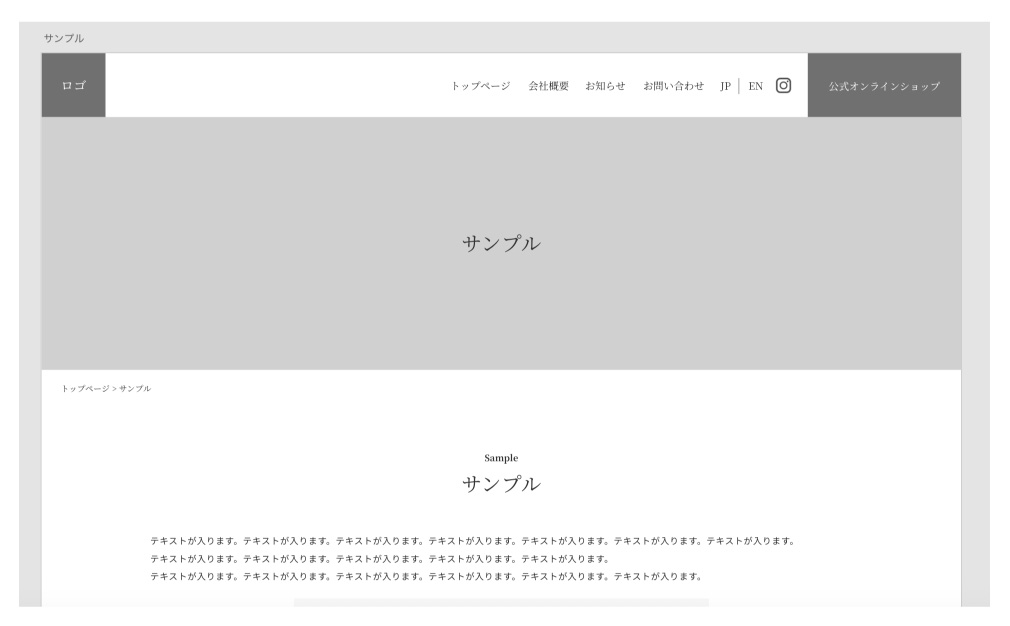
●①XDでファイルを開く
移行したい.xdファイルを、XDで開きます。

XDでファイルを開く
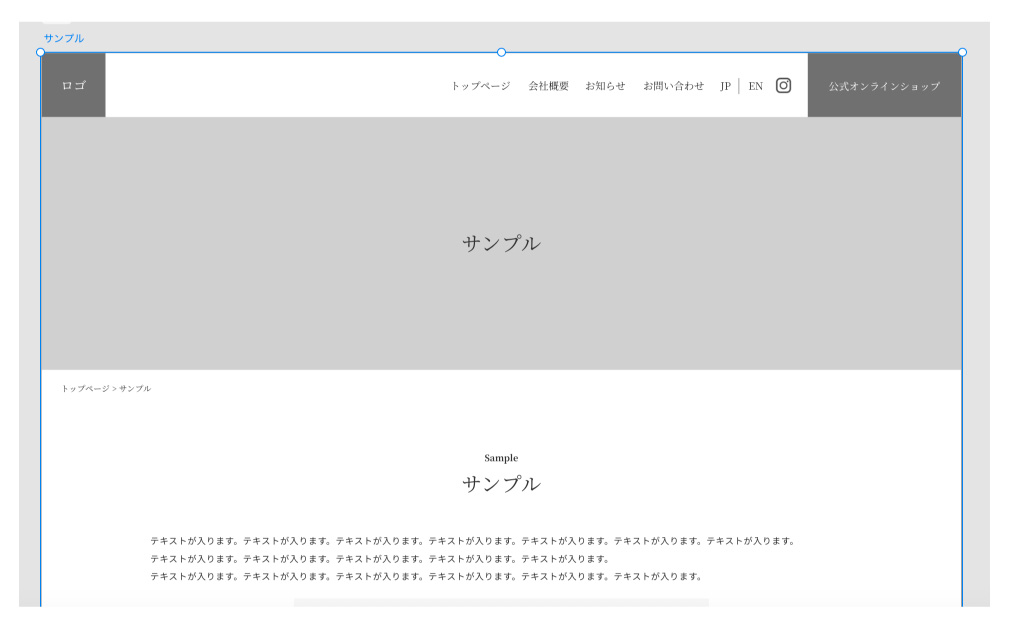
●②書き出す対象を選択
アートボード、または移行したい要素を選択します。すべてを移行する場合は、
Ctrl + A(MacはCommand + A)で全選択できます。

書き出す対象を選択

SVGで書き出す

次に、選択した対象をSVG形式で書き出します。
書き方ではなく、メニューの操作になります。
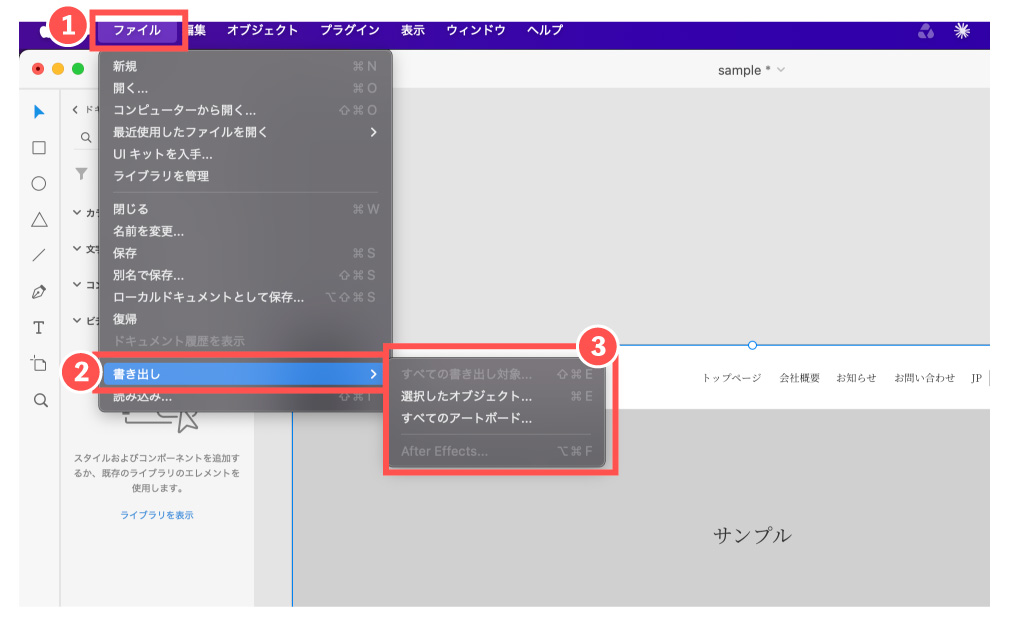
●①書き出しメニューを開く
メニューの「ファイル」>「書き出し」>「選択した、または、すべての」をクリックします。

書き出しメニューを開く
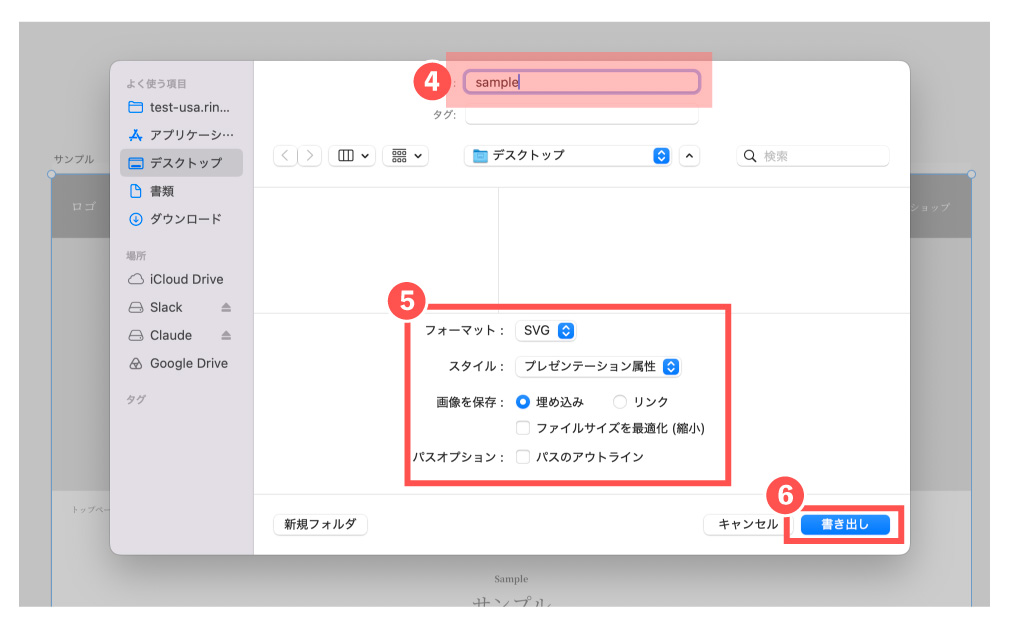
●②フォーマットをSVGにする
書き出しの設定画面で、フォーマットをSVGに変更します。

フォーマットをSVGにする
●③テキストの扱いを確認
設定画面にテキストの扱いを選ぶ項目がある場合は、できるだけテキストのまま保存する設定を選びます。
アウトライン化を選ぶと、Figmaで文字を編集できなくなります。
●④保存する
保存先を指定して、「書き出し」をクリックします。

※XDのバージョンによって、メニュー名や設定項目が異なる場合があります。

FigmaにSVGを取り込む

書き出したSVGファイルを、Figmaに取り込みます。
操作は、ドラッグ&ドロップだけです。
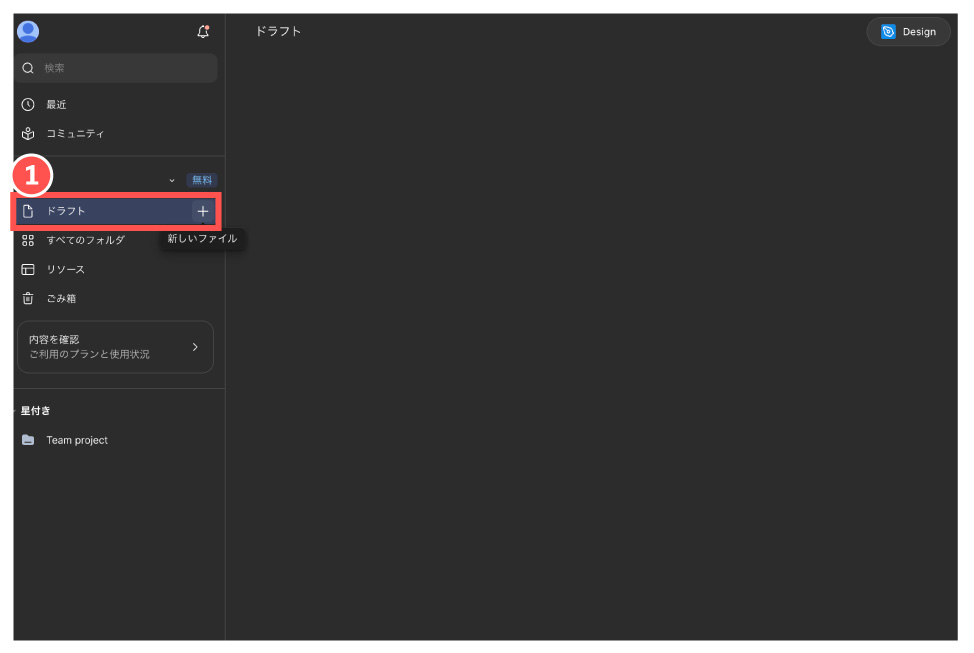
●①Figmaで新規ファイルを開く
Figmaを開き、取り込み先のファイルを用意します。
画面左側のメニューにある 「ドラフト」(ファイルのアイコン)をクリックします。

Figmaで新規ファイルを開く
●②SVGをドラッグ&ドロップ
保存したSVGファイルを、Figmaのキャンバスにドラッグ&ドロップします。

SVGをドラッグ&ドロップ
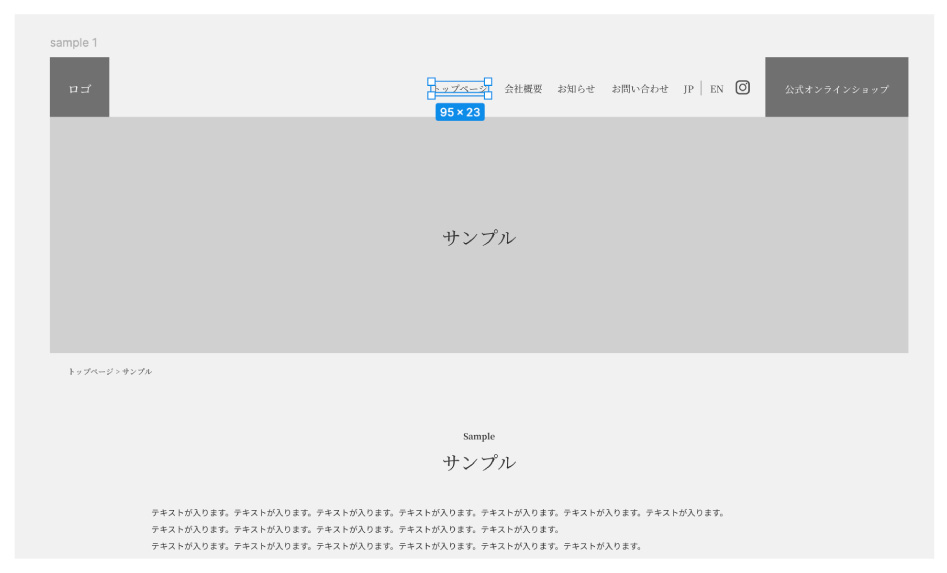
●③取り込み結果を確認
キャンバス上にデザインが表示されたら、取り込み完了です。

テキストやレイヤー構造を調整する

取り込み後は、見た目やレイヤー構造を確認します。
SVGは、もともとデザインデータの交換用の形式ではないため、元のデータと細かい部分が異なる場合があります。
以下の点を、順番に確認していきましょう。

●①テキストを確認
文字が崩れていないか、フォントが正しく表示されているかを確認します。フォントが外れている場合は、Figma上でフォントを再設定してください。
●②レイヤー構造を確認
グループや名前が、XDと異なっていないかを確認します。必要に応じて、レイヤー名を付け直し、整理します。
●③画像や余白を確認
画像の位置、サイズ、余白がずれていないかを確認します。ずれている場合は、手動で調整してください。
●④必要に応じて再構築
Auto Layoutやコンポーネントは、SVGでは引き継がれません。必要な場合は、Figma上で設定し直します。

SVGで移行する際の注意点

SVGで移行する際の注意点

SVGでの移行は手軽ですが、完全に同じ状態で引き継げるわけではありません。
事前に、以下の制限を把握しておきましょう。

注意ポイント!
① テキストの再設定が必要になる場合があります
書き出しの設定によっては、テキストが一部アウトライン化されたり、フォントスタイルが外れたりします。
その場合、Figma上でテキストの打ち直しや、フォントの再設定が必要です。
② レイヤー構造は元のデータと異なる場合があります
グループ構造や、レイヤー名が引き継がれない場合があります。
③ XD独自の機能は引き継げません
プロトタイプの設定、コンポーネント、リピートグリッドなどは再現されません。必要なものはFigmaで作り直します。
④ フォントはFigmaで使えるものか確認する
XDで使っていたフォントが、Figmaで使えない場合があります。その場合は、代わりのフォントを設定します。

取り込み後に必ず見た目を確認し、崩れていた部分を手動で調整してください。
特に、文字を多く含むデザインは、調整の手間が増える可能性があります。
有料プランについて

有料プランについて

SVGでの移行では、レイヤー構造やテキストの調整に手間がかかることがあります。
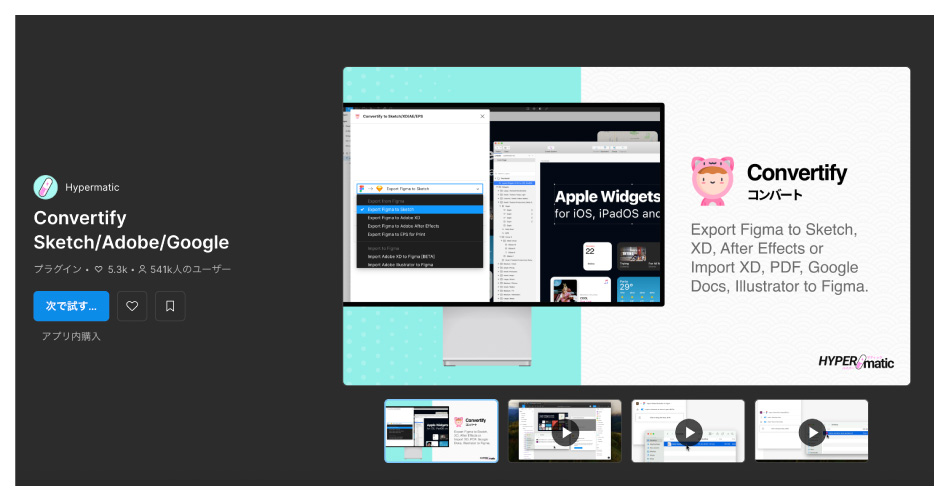
そこで、より効率的に移行したい方向けに、有料のプラグイン「Convertify」を紹介します。

Convertifyは、XDファイルをFigmaに変換することを目的としたツールです。
SVGよりも、元のデータに近い状態で移行できる点が特徴です。
ただし、料金や仕様は変更される場合があります。利用前に、公式サイトで最新の情報を確認してください。

SVG書き出しConvertify
費用無料有料
手間取り込み後の調整が必要調整の手間を減らしやすい
おすすめの場面少量のデータ、小規模な移行大量のデータ、本格的な移行

まずは無料のSVG書き出しで試し、手間がかかりすぎる場合に、有料ツールを検討するのがおすすめです。

まとめ

今回はこれで以上です。
今回は、Adobe XDのデータをFigmaに移行する方法を紹介しました。
XDからSVGで書き出し、Figmaにドラッグ&ドロップするだけで、無料で移行できます。
ただし、テキストやレイヤー構造は、取り込み後に調整が必要になる場合があります。
データが多い場合や、手間を減らしたい場合は、有料のConvertifyも検討してみてください。

POINT
  • Figmaでは、.xdファイルを直接開けません。
  • XDの「ファイル」>「書き出し」から、SVG形式で保存します。
  • 保存したSVGは、Figmaのキャンバスにドラッグ&ドロップで取り込めます。
  • 書き出し時は、できるだけテキストをアウトライン化しない設定を選びます。
  • テキストの打ち直しやフォントの再設定が、必要になる場合があります。
  • プロトタイプやコンポーネントなど、XD独自の機能は引き継げません。
  • 取り込み後は、レイヤー構造や余白を確認して調整します。
  • 大量のデータは、有料プラグイン「Convertify」の利用も検討します。

テンプレートを見る

Web・デザインの本棚

Web・デザインの本棚を見る

スポンサーリンク

SHU

1991年生まれ九州の宮崎県育ち高校卒業後、愛知県で自動車関係のお仕事に5年間勤め、WEB業界に転職致しました。
趣味:サッカー観戦、ゲーム、映画、漫画基本インドアです!笑
つくる、しあわせをテーマとして主にWEBに関する様々な情報を発信しています。

オススメ記事

カテゴリー

月別アーカイブ

Others Posts記事

NEW
本の紹介