

こんな方に読んでほしい
[記事の内容]
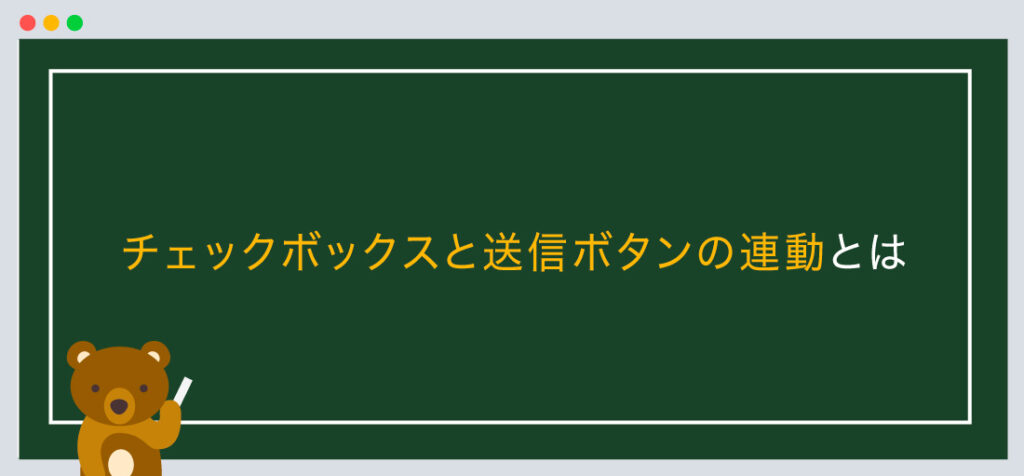
お問い合わせフォームでは、個人情報の取り扱いに同意してもらったうえで送信してもらうケースが多くあります。
デモサイトはコチラから。
そこで、「同意する」にチェックを入れるまで、送信ボタンを押せないようにする仕組みを実装します。
完成イメージは以下のようになります。
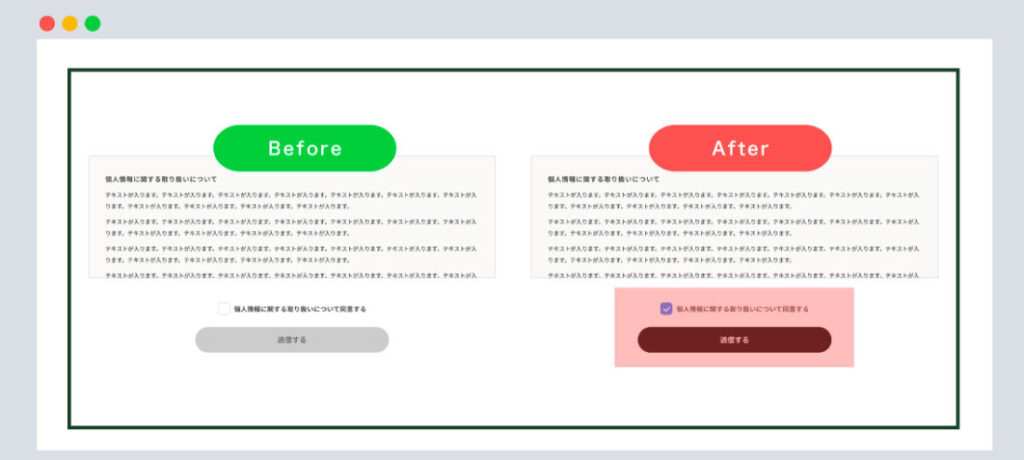
チェックを入れる前は送信ボタンがグレーで押せず、チェックを入れると黒色になり押せるようになります。
まずは、ベースとなるHTML構造を作成します。
プライバシーポリシー、同意チェックボックス、送信ボタンの3つを用意することがポイントです。
書き方は以下のようになります。
<div class="policy-area" role="region" aria-label="個人情報に関する取り扱いについて" tabindex="0">
    <h3 class="policy-ttl">個人情報に関する取り扱いについて</h3>
    <p>テキストが入ります。テキストが入ります。テキストが入ります。テキストが入ります。テキストが入ります。</p>
    <p>テキストが入ります。テキストが入ります。テキストが入ります。テキストが入ります。テキストが入ります。</p>
</div>

<div class="contactForm__agree">
    <label class="contactForm__agreeLabel">
        <input id="agree" class="contactForm__agreeCheck" name="agree" type="checkbox" value="1" />
        <span class="contactForm__agreeText">個人情報に関する取り扱いについて同意する</span>
    </label>
</div>

<p class="submitbtn">
    <input id="submitbtn" type="submit" value="送信する" disabled />
</p>
<input type="hidden" name="mailToNum" value="0" />
<input type="hidden" name="mode" value="confirm" />
role="region"とaria-labelを指定し、スクリーンリーダーでも内容が分かるようにしています。labelで囲むことで、テキストをクリックしてもチェックを切り替えられます。disabledを指定しておくことで、初期状態では押せないようにします。mailToNumとmodeを指定しています。ご利用のフォームに合わせて変更してください。※<form>タグの中に記述してください。tabindex="0"を指定しているため、キーボード操作でもポリシーエリアにフォーカスできます。
次に、CSSでチェックボックスと送信ボタンのデザインを調整します。
チェックボックスはブラウザ標準の見た目を消して、オリジナルのデザインにしています。
書き方は以下のようになります。
/* --- 同意チェックボックス --- */
.contactForm__agree {
	display: flex;
	justify-content: center;
	margin-bottom: 20px;
}

.contactForm__agreeLabel {
	display: inline-flex;
	align-items: center;
	gap: 10px;
	cursor: pointer;
}

.contactForm__agreeCheck {
	appearance: none;
	position: relative;
	flex-shrink: 0;
	width: 30px;
	height: 30px;
	margin: 0;
	border: 1px solid #CCC;
	border-radius: 8px;
	background-color: #fff;
	cursor: pointer;
	transition: background-color 0.08s ease-out, border-color 0.2s ease;
}

.contactForm__agreeCheck:checked {
	background-color: #007bff;
	border-color: #007bff;
}

.contactForm__agreeCheck:checked::after {
	content: "";
	position: absolute;
	top: 5px;
	left: 10px;
	width: 7px;
	height: 13px;
	border: solid #fff;
	border-width: 0 3px 3px 0;
	transform: rotate(45deg);
}

.contactForm__agreeText {
	font-size: 1.6rem;
	font-weight: bold;
	letter-spacing: 0.02em;
	white-space: nowrap;
	line-height: 1;
}

/* --- 送信ボタン --- */
.submitbtn {
	text-align: center;
}

/* 非活性(無効)時:グレー */
.submitbtn input[type="submit"]:disabled {
	background-color: #ccc;
	color: #666;
	cursor: not-allowed;
	border: none;
}

/* 有効時:黒 */
.submitbtn input[type="submit"] {
	background-color: #000;
	color: #fff;
	cursor: pointer;
	border: none;
	padding: 12px 40px;
	font-size: 1.6rem;
	font-weight: bold;
	border-radius: 4px;
	transition: background-color 0.2s ease;
}
widthやborderで自由にデザインできるようにします。rotate(45deg)で回転させることで「✓」の形になります。cursor: not-allowed;で押せないことを分かりやすくします。デザインの数値や色は、ご自身のサイトに合わせて自由に変更してください。
最後に、JavaScriptでチェックボックスの状態に合わせて、送信ボタンの有効・無効を切り替えます。
書き方は以下のようになります。
document.addEventListener('DOMContentLoaded', () => {
	const agreeCheckbox = document.getElementById('agree');
	const submitBtn = document.getElementById('submitbtn');

	// ボタンの有効・無効を切り替える関数
	const toggleSubmitButton = () => {
		submitBtn.disabled = !agreeCheckbox.checked;
	};

	// ページ読み込み時の初期状態を反映(リロード対策)
	toggleSubmitButton();

	// チェックボックス操作時に状態を反映
	agreeCheckbox.addEventListener('change', toggleSubmitButton);
});
getElementById()を使用して、チェックボックスと送信ボタンを取得します。agreeCheckbox.checkedは、チェックが入っているとtrueになります。!で反転させて、disabledに代入しています。addEventListener('change', ...)を使用して、チェックの状態が変わるたびに、送信ボタンの状態を更新します。JavaScriptの制御は、あくまで画面上の補助的な仕組みです。ブラウザの開発者ツールなどでdisabledを外すと、同意なしでも送信できてしまいます。必要な場合は、サーバー側でもagreeの値を確認するようにしましょう。
今回はこれで以上です。
今回は、お問い合わせフォームの「同意する」チェックボックスと、送信ボタンを連動させる方法を解説しました。
HTMLでdisabled付きの送信ボタンを用意し、CSSで状態ごとのデザインを調整し、JavaScriptでchangeイベントに合わせて切り替えるだけで実装できます。
ぜひ、ご自身のフォームにも取り入れてみてください。
disabledを指定します。labelで囲むと、テキストをクリックしてもチェックできます。:checkedで、チェック時のデザインを指定します。:disabledで、無効時のボタンをグレーにします。changeイベントで、ボタンの状態を切り替えます。




2026.10.21
2026.10.20
2026.10.19
2026.10.15
2026.10.14
2026.10.13
2026.10.10

2026.08.14

2026.08.12
2026.04.05

© 2026 shu-naka-blog