

こんな方に読んでほしい
classList.toggle()を使った、クラスの付け外しによる表示切り替えを学びたい方です。[記事の内容]
ダークモードとは、背景を暗い色、文字を明るい色にして、目への負担を軽減する表示方法です。
最近では、WebサイトやアプリでONとOFFを切り替えられるダークモードを用意しているケースも増えています。
今回は、トグルスイッチをON・OFFするだけで、ダークモードとライトモードを切り替える方法を解説します。
完成イメージは以下のようになります。
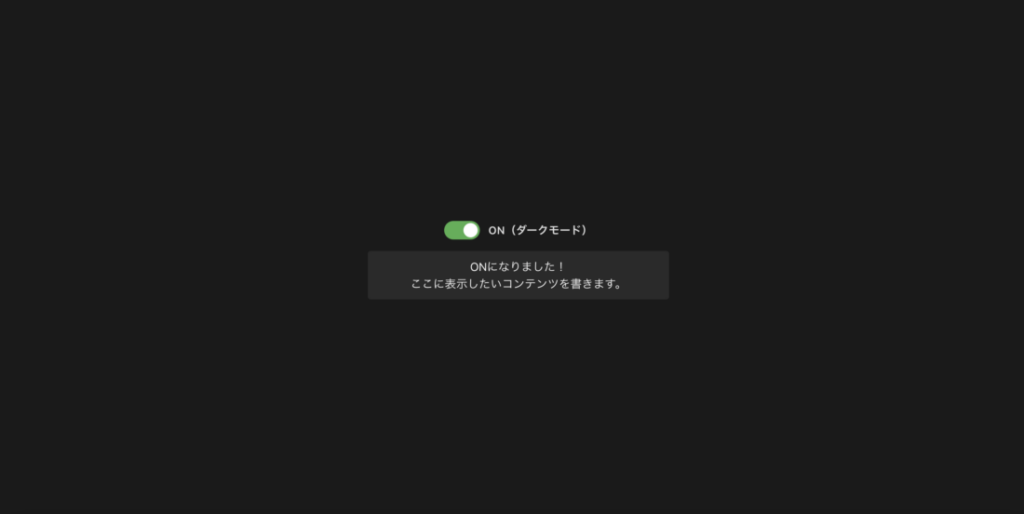
デモサイトはこちらから
スイッチの設置から、デザイン調整、クリック時の切り替え処理まで、実際のサンプルコードをもとに解説します。
今回使用するHTMLは、トグルスイッチと、ON時にだけ表示するコンテンツを配置する構造です。
書き方は以下のようになります。
<div id="main-contents">
	<div class="main-inner">
		<div class="toggle-container">
		  <!-- トグルスイッチ -->
		  <label class="switch">
			<input type="checkbox" id="toggleSwitch">
			<span class="slider"></span>
		  </label>
		  <span id="statusText" class="status-text">OFF</span>
		</div>

		<!-- ONのときだけ表示するコンテンツ(任意) -->
		<div id="content" class="content hidden">
		  <p>ONになりました!<br>ここに表示したいコンテンツを書きます。</p>
		</div>
	</div>
</div>checkedの状態でON・OFFを判定します。hiddenクラスで非表示にしています。labelタグでチェックボックスを囲むことで、スイッチ全体をクリックしてON・OFFを切り替えられます。
HTMLで構造を作成したら、次はCSSでスイッチのデザインとダークモード時の配色を調整します。
書き方は以下のようになります。
/* 全体の基本設定 */
body {
  background-color: #ffffff;
  color: #333333;
  transition: background-color 0.3s, color 0.3s; /* 背景色と文字色の変化をなめらかに */
  display: flex;
  justify-content: center;
  align-items: center;
  min-height: 100vh;
  margin: 0;
  font-family: system-ui, -apple-system, sans-serif;
}

/* ダークモード時の基本スタイル */
body.dark-theme {
  background-color: #1a1a1a;
  color: #f0f0f0; /* ダークモード時に読みやすい白系統に変更 */
}

#main-contents {
  display: flex;
  justify-content: center;
  align-items: center;
  text-align: center;
}

#main-contents .main-inner {width: 100%;}

/* コンテナの設定 */
.toggle-container {
  display: flex;
  justify-content: center;
  align-items: center;
  gap: 12px; /* スイッチとテキストの間隔 */
}

/* スイッチの外枠 */
.switch {
  position: relative;
  display: inline-block;
  width: 50px;
  height: 26px;
  flex-shrink: 0; /* スイッチ本体が潰れるのを防止 */
}

/* 元のチェックボックスは非表示にする */
.switch input {
  opacity: 0;
  width: 0;
  height: 0;
}

/* 背景(OFFの状態) */
.slider {
  position: absolute;
  cursor: pointer;
  top: 0; left: 0; right: 0; bottom: 0;
  background-color: #ccc;
  transition: 0.3s;
  border-radius: 26px;
}

/* 丸いツマミ部分 */
.slider:before {
  position: absolute;
  content: "";
  height: 20px;
  width: 20px;
  left: 3px;
  bottom: 3px;
  background-color: white;
  transition: 0.3s;
  border-radius: 50%;
}

/* ONのときの背景色 */
input:checked + .slider {
  background-color: #4CAF50;
}

/* ONのときのツマミの位置 */
input:checked + .slider:before {
  transform: translateX(24px);
}

/* ステータステキストのデザイン */
.status-text {
  font-size: 15px;
  font-weight: 600;
  color: #555555;
  white-space: nowrap; /* 不自然な折り返しを防止 */
  letter-spacing: 0.03em;
  transition: color 0.3s ease;
}

/* ダークモード時のステータステキスト色 */
body.dark-theme .status-text {
  color: #e0e0e0;
}

/* 表示・非表示のコンテンツ部分 */
.content {
  margin-top: 16px;
  padding: 1rem 6rem;
  font-size: 1.6rem;
  background-color: #f0f8ff;
  color: #333333;
  border-radius: 4px;
  transition: opacity 0.3s ease;
}
.content p {width: 100%;}

/* ダークモード時のコンテンツ背景調整 */
body.dark-theme .content {
  background-color: #2a2a2a;
  color: #ffffff;
}

/* 非表示用クラス */
.hidden {
  display: none;
}
bodyにdark-themeクラスが付いたときだけ適用されます。opacity: 0;で非表示にし、代わりに.sliderをスイッチの見た目として使います。translateX(24px))を変更します。display: none;で要素を非表示にします。このクラスを付け外しして、コンテンツの表示を切り替えます。<style>タグはHTMLファイルに直接記述する場合のものです。外部CSSファイルに記述する場合は不要です。
CSSでデザインを整えたら、JavaScriptでスイッチ操作時の切り替え処理を実装します。
書き方は以下のようになります。
const toggleSwitch = document.getElementById('toggleSwitch');
const statusText = document.getElementById('statusText');
const content = document.getElementById('content');

toggleSwitch.addEventListener('change', () => {
  // body要素に dark-theme クラスをトグル(ONなら追加、OFFなら削除)
  document.body.classList.toggle('dark-theme', toggleSwitch.checked);

  if (toggleSwitch.checked) {
    statusText.textContent = 'ON(ダークモード)';
    content.classList.remove('hidden'); // コンテンツを表示
  } else {
    statusText.textContent = 'OFF(ライトモード)';
    content.classList.add('hidden');    // コンテンツを非表示
  }
});getElementById()を使用して、スイッチ・ステータステキスト・コンテンツの3つの要素を取得します。addEventListener('change', ...)を使用して、スイッチのON・OFFが切り替わったときに処理を実行します。classList.toggle('dark-theme', toggleSwitch.checked)で、ONのときはbodyにクラスを追加し、OFFのときは削除します。checkedがtrueの場合、テキストを「ON(ダークモード)」に変更し、hiddenクラスを削除してコンテンツを表示します。else側では、テキストを「OFF(ライトモード)」に戻し、hiddenクラスを追加してコンテンツを非表示にします。<script>タグはHTMLファイルに直接記述する場合のものです。外部JSファイルに記述する場合は不要です。また、HTMLの要素より後ろ(</body>の直前)に記述してください。
今回は、HTML・CSS・JavaScriptを使用して、ON・OFFのスイッチでダークモードに切り替える方法を紹介しました。
HTMLでトグルスイッチの構造を作成し、CSSでスイッチのデザインとダークモード時の配色を整え、JavaScriptでdark-themeクラスの付け外しを行うことで、シンプルなコードで実装できます。
ダークモード時の配色は、body.dark-themeから始まるセレクタを追加するだけで、自由にカスタマイズできます。ぜひ活用してみてください。
.sliderを使い、トグルスイッチの構造を作成します。.sliderでスイッチの見た目を作ります。input:checked + .sliderで、ON時の背景色とツマミの位置を変更します。body.dark-themeにダークモード時の配色を指定します。classList.toggle()で、dark-themeクラスを付け外しします。body.dark-themeの記述を個別に追加します。





2026.11.16

2026.11.15

2026.11.14

2026.11.10

2026.11.05

2026.11.03

2026.10.10

2026.08.14

2026.08.12

2026.04.05

© 2026 shu-naka-blog