

[記事の内容]
ブログでHTMLやCSS、JavaScriptなどのソースコードを紹介する際、読者が簡単にコードをコピーできる機能があると便利です。
特に、プログラミングやWeb制作に関する技術ブログでは、掲載したコードをそのままコピーして利用したいケースも多くあります。
これを機に私のブログにも、「コピー」機能を実装致します。
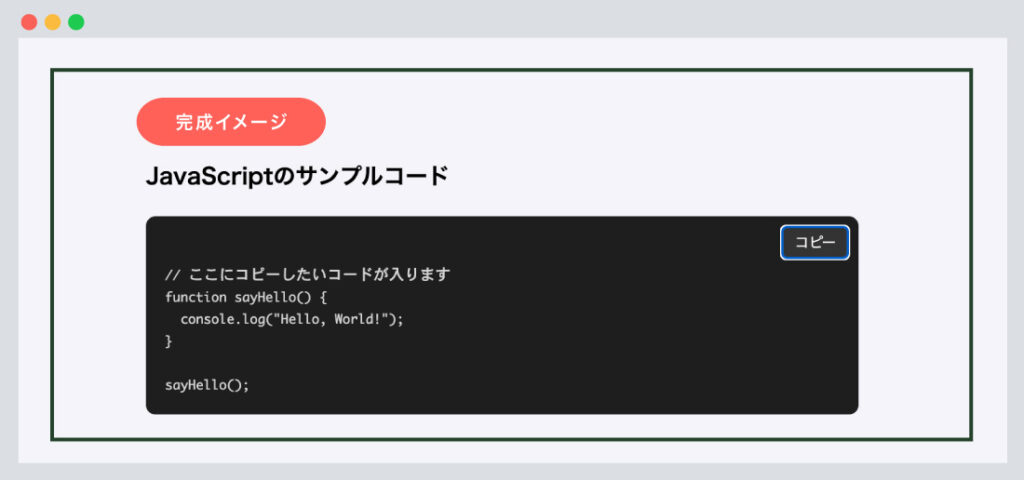
完成イメージは以下のようになります。
<div class="code-container">
<!--右上の「コピー」ボタンを実装-->
</div>
ボタンの配置やデザインから、クリック時のコピー処理、コピー完了後の表示変更まで、実際のサンプルコードをもとに解説します。
今回使用するHTMLは、divでコードブロック全体を囲み、その中にコピーボタンとソースコードを配置する構造です。
書き方は以下のようになります。
<div class="code-container">
    <button class="copy-btn">コピー</button>
    <pre><code><!--ここにコードを貼ってね--></code></pre>
</div>
preとcodeを組み合わせることで、ソースコードの改行やインデントを保持した状態で表示できます。
HTMLで構造を作成したら、次はCSSでコードブロックとコピーボタンのデザインを調整します。
コードブロックの背景色や文字色、余白などを指定し、ソースコードが見やすいデザインにします。
書き方は以下のようになります。
/*--コードブロックの基本スタイル--*/
.code-container {
    position: relative;
    max-width: 600px;
    margin: 20px 0;
}

.code-container pre {
    background-color: #1e1e1e;
    color: #d4d4d4;
    padding: 16px;
    padding-top: 40px;
    border-radius: 8px;
    overflow-x: auto;
    font-family: "Courier New", Courier, monospace;
    margin: 0;
}

/*--コピーボタンの配置とデザイン--*/
.copy-btn {
    position: absolute;
    top: 8px;
    right: 8px;
    background-color: #333333;
    color: #ffffff;
    border: 1px solid #555555;
    border-radius: 4px;
    padding: 4px 10px;
    font-size: 12px;
    cursor: pointer;
    transition: background-color 0.2s, color 0.2s;
}

/*--コピーボタンhover時--*/
.copy-btn:hover {
    background-color: #555555;
}

.copy-btn.copied {
    background-color: #4caf50;
    color: #ffffff;
    border-color: #4caf50;
}
・コードブロックの基本スタイル
.code-container に position: relative; を指定することで、コピーボタンを絶対配置する際の基準点になります。
また、pre に overflow-x: auto; を指定することで、コードが横幅を超えた場合に横スクロールで確認できるようにしています。
padding-top: 40px; は、右上に配置するコピーボタンとコードが重ならないようにするための余白です。
・コピーボタンの配置とデザイン
position: absolute; を指定し、top と right でボタンの位置を調整しています。
親要素の .code-container に position: relative; を設定しているため、コードブロックの右上を基準に配置できます。
また、cursor: pointer; を指定することで、ボタンにマウスカーソルを合わせた際にクリックできることが分かりやすくなります。
CSSでデザインを整えたら、JavaScriptを使用してコピーボタンの動作を実装します。
書き方は以下のようになります。
<script>
const copyBtn = document.querySelector('.copy-btn');
const codeBlock = document.querySelector('.code-container pre code');
copyBtn.addEventListener('click', () => {
    const textToCopy = codeBlock.innerText;
    navigator.clipboard.writeText(textToCopy).then(() => {
        copyBtn.textContent = 'コピー完了!';
        copyBtn.classList.add('copied');
        setTimeout(() => {
            copyBtn.textContent = 'コピー';
            copyBtn.classList.remove('copied');
        }, 2000);
    }).catch(err => {
        console.error('コピーに失敗しました:', err);
    });
});
</script>
querySelector() を使用して、コピーボタンとコピー対象のコードブロックを取得します。addEventListener('click', ...) を使用して、コピーボタンがクリックされた際に処理を実行します。innerText を使用して、コードブロック内のテキストを取得します。navigator.clipboard.writeText() を使用して、取得したコードをクリップボードにコピーします。copied クラスを追加して背景色を変更します。setTimeout() を使用して2秒後にボタンのテキストを「コピー」に戻し、copied クラスを削除します。catch() を使用して、コピーに失敗した場合にエラーをコンソールに出力します。今回はこれで以上です。
今回は、HTML・CSS・JavaScriptを使用して、コピーボタン付きコードブロックを作成する方法を紹介しました。
HTMLでコードブロックとボタンの構造を作成し、CSSでデザインを整え、JavaScriptでクリップボードへのコピー処理を実装することで、ワンクリックでコードをコピーできる機能を作成できます。
また、コピー成功時にボタンの色やテキストを変更することで、読者が操作結果を確認しやすくなります。
ブログやWebサイトでソースコードを掲載する際は、ぜひコピーボタン付きコードブロックを活用してみてください。





2026.10.21
2026.10.20
2026.10.19

2026.10.15

2026.10.14
2026.10.13
2026.10.10

2026.08.14

2026.08.12
2026.04.05

© 2026 shu-naka-blog