

こんな方に読んでほしい
[記事の内容]
以前は、PCを基準にデザインを考えるのが一般的でした。現在は、スマートフォンを基準にデザインを考える「モバイルファースト」の時代になっています。
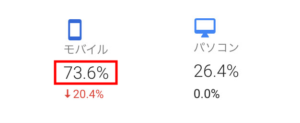
当ブログでは、スマートフォンが73.6%、PCが26.4%と、約7割の方がスマートフォンで閲覧してくれています。ありがとうございます!
PC向けの横長画像をそのままスマホで表示すると、文字が小さくて読めなくなることがあります。そこで、端末ごとに画像を出し分ける方法が必要になります。
今回は、次の3つの方法を紹介します。
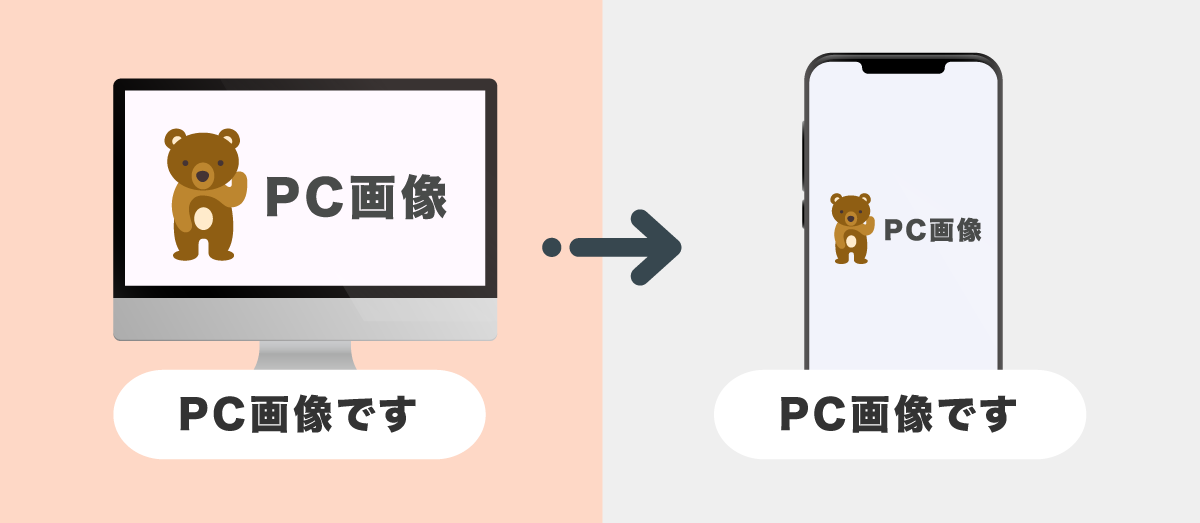
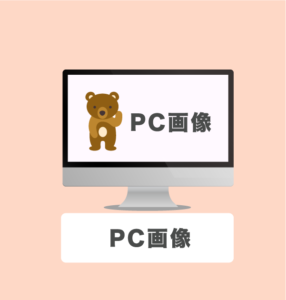 pc_img.jpg
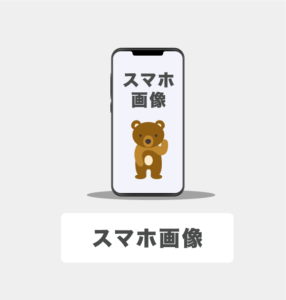 sp_img.jpg
PC用とスマートフォン用の画像を、それぞれ別のクラス名を付けて並べて記述します。
<img src="../pc_img.jpg" alt="PC画像" class="pc_img">
<img src="../sp_img.jpg" alt="スマートフォン画像" class="sp_img">class="pc_img"を付けた画像です。PC表示のときだけ見せる画像になります。class="sp_img"を付けた画像です。スマホ表示のときだけ見せる画像になります。altは、SEOやアクセシビリティの面でも大切です。両方の画像にしっかり記述しましょう。PCはpc_img、スマートフォンはsp_imgというクラス名を付けています。このクラス名を使って、次のCSSで表示と非表示を切り替えます。
ベースのスタイルでPC画像を表示し、メディアクエリでスマホ幅になったら表示を入れ替えます。
/* PCではPC画像を表示する */
.pc_img {
  display: block;
}
/* PCではスマートフォン画像を非表示にする */
.sp_img {
  display: none;
}

@media screen and (max-width: 767px) {
  /* スマートフォンではPC画像を非表示にする */
  .pc_img {
    display: none;
  }
  /* スマートフォンではスマートフォン画像を表示する */
  .sp_img {
    display: block;
  }
}.pc_imgをdisplay: block;、.sp_imgをdisplay: none;にして、PCではPC画像だけが見える状態にします。@media screen and (max-width: 767px)は「画面幅が767px以下のとき」に適用される指定です。スマホやタブレット縦向きの幅が対象になります。display: none;、スマホ画像をdisplay: block;に切り替えています。display: none;で非表示にしても、ブラウザによっては両方の画像を読み込むため、表示速度の面で不利になることがあります。jQueryの場合は、画像のファイル名の末尾に_pcと_spを付けて区別します。
pc_img_pc.jpgsp_img_sp.jpgHTMLには画像を1つだけ記述し、切り替え対象のクラス名switchを付けます。
<img src="../pc_img_pc.jpg" alt="PC画像" class="switch">_pcを付けます。jQueryがこの部分を_spに書き換えて、画像を切り替えます。switchを付けます。jQueryはこのクラスを目印に対象を探します。CSSを使う場合と違い、HTMLに記述する画像は1つだけです。スマートフォン用の画像はHTMLに書かず、jQueryが自動で差し替えます。
ウィンドウ幅を取得し、768px以上なら_spを_pcに、768px未満なら_pcを_spに置換します。なお、jQuery本体の読み込みも忘れずに行ってください。
$(function() {
  // 切り替える対象のclass属性
  var $elem = $('.switch');
  // 切り替え対象のsrc属性の末尾の文字列
  var sp = '_sp.';
  var pc = '_pc.';
  // 画像を切り替えるウィンドウサイズ
  var replaceWidth = 768;

  function imageSwitch() {
    // ウィンドウサイズを取得する
    var windowWidth = parseInt($(window).width());

    // ページ内のすべての.switchに適用する
    $elem.each(function() {
      var $this = $(this);
      // 768px以上なら_spを_pcに置換する
      if (windowWidth >= replaceWidth) {
        $this.attr('src', $this.attr('src').replace(sp, pc));
      // 768px未満なら_pcを_spに置換する
      } else {
        $this.attr('src', $this.attr('src').replace(pc, sp));
      }
    });
  }
  imageSwitch();

  // リサイズ操作の0.2秒後に処理を実行する
  var resizeTimer;
  $(window).on('resize', function() {
    clearTimeout(resizeTimer);
    resizeTimer = setTimeout(function() {
      imageSwitch();
    }, 200);
  });
});$elemに切り替え対象(.switch)、spとpcに置換する文字列、replaceWidthに切り替える幅を入れています。$(window).width()で現在のウィンドウ幅を取得します。each()で対象の画像を順に処理し、replace()で_pcと_spを入れ替えて画像を切り替えます。imageSwitch()を実行します。リサイズ時はsetTimeoutで0.2秒待ってから実行し、処理の連続実行を防いでいます。現在は、HTML標準の<picture>タグで画像を出し分ける方法が主流です。CSSもjQueryも不要で、ブラウザが画面幅に合った画像だけを読み込みます。主要なブラウザは対応済みなので、新しく実装するならこの方法をおすすめします。
<picture>
  <source media="(min-width: 768px)" srcset="../pc_img.jpg">
  <img src="../sp_img.jpg" alt="商品イメージ" width="600" height="400">
</picture><picture>は、複数の画像候補をまとめて囲むタグです。media="(min-width: 768px)"の条件に合う場合(画面幅768px以上)は、srcsetのPC画像を表示します。<source>の条件に合わない場合は、<img>のスマホ画像を表示します。altやwidth・heightは<img>に記述します。<picture>と<source>を記述する必要があります。background-imageで指定した背景画像には使えません(背景画像はメディアクエリで切り替えます)。今回は、PC画像とスマートフォン画像を切り替える方法を、CSS・jQuery・pictureタグの3パターンで紹介しました。手軽に実装したいならCSS、HTMLをすっきりさせたいならjQuery、表示速度と保守性を重視するならpictureタグが向いています。サイトの環境に合わせて選んでください。
pc_imgとsp_imgのクラス名の付け忘れに注意します。display: none;でも画像を読み込む場合があるため、表示速度に注意します。_pc・_spとクラス名switchを正しく記述します。<picture>タグが推奨です。新規実装ではまず検討します。



2026.10.21

2026.10.20

2026.10.19

2026.10.15

2026.10.14

2026.10.13

2026.10.10

2026.08.14

2026.08.12

2026.04.05

© 2026 shu-naka-blog