

こんな方に読んでほしい
[記事の内容]
アイキャッチ画像は、記事一覧やSNSでシェアされたときに最初に目に入る画像です。タイトルだけでは伝わりにくい記事の内容を、ひと目で伝える役割があります。
では、アイキャッチ画像がない場合と、ある場合では、どれくらい印象が変わるのでしょうか。
下記の画像をご覧ください。
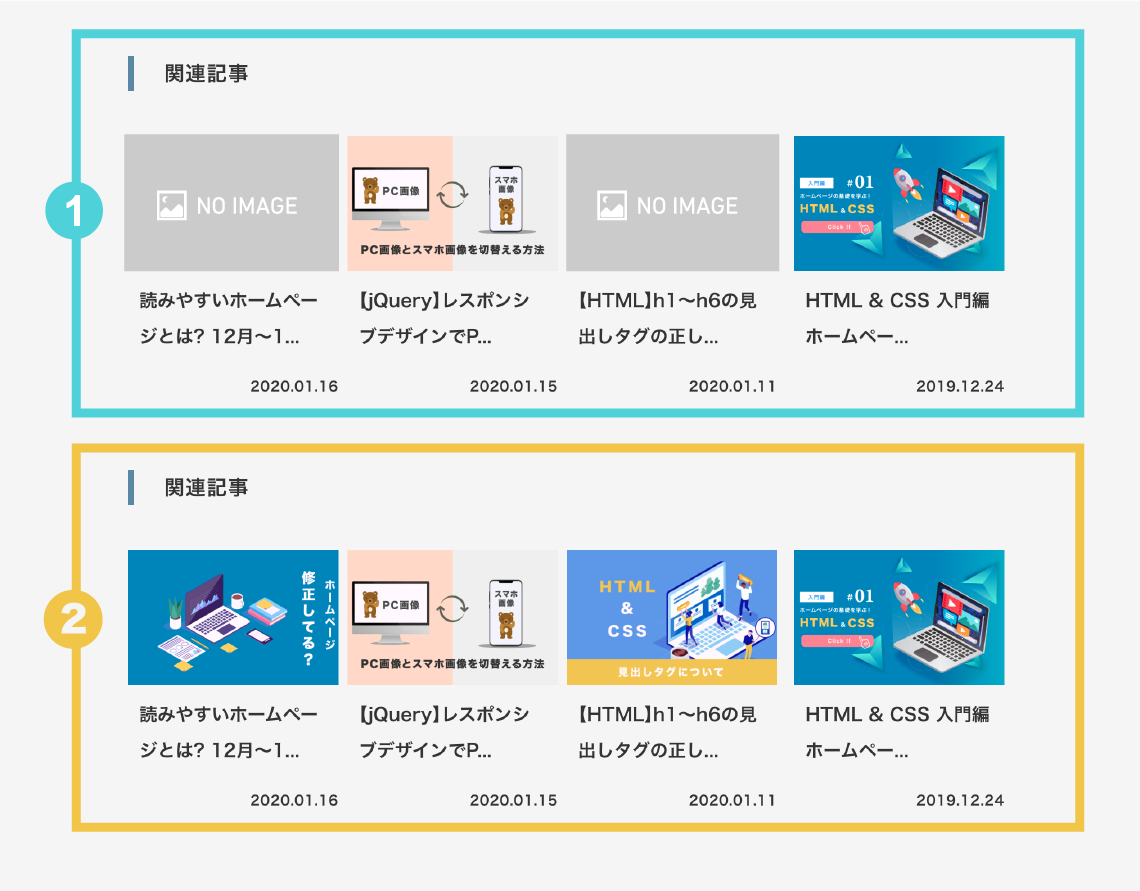
上の画像では、次の2つのパターンを比較しています。
どちらの記事を読みたくなるかは、ひと目で分かるのではないでしょうか。
そこで今回は、デフォルトのアイキャッチ画像を1つ作成しておく方法を紹介します。この方法なら、次のようなメリットがあります。
それでは、設定方法を見ていきましょう。
まずは、投稿画面にアイキャッチ画像の項目を表示させる手順です。すでに項目が表示されている方は、デフォルト画像の設定に進んでください。
1管理画面にログインします。
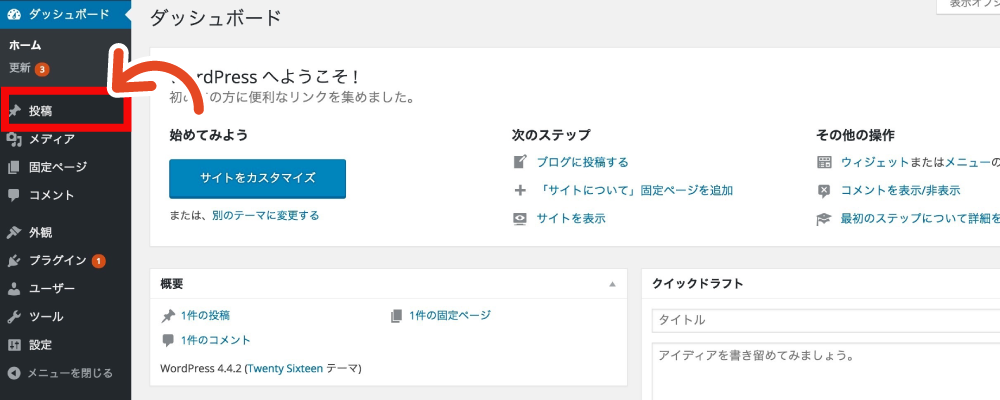
2投稿 >> 新規追加を選択します。
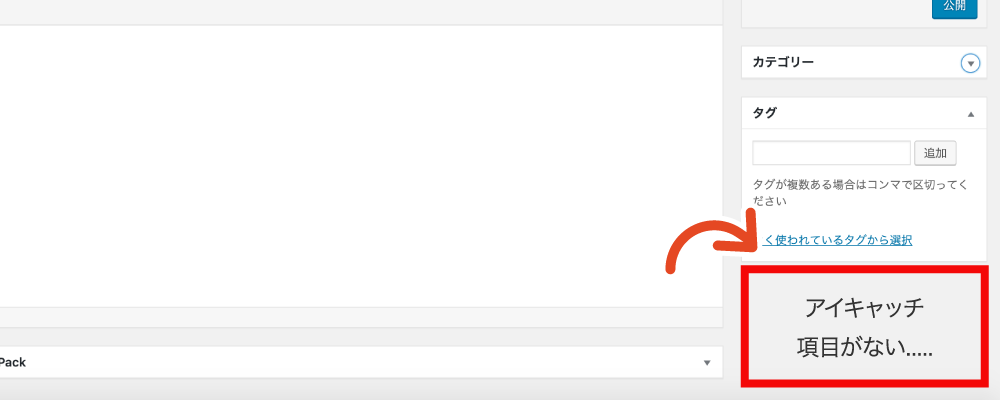
3新規追加画面に、アイキャッチ画像の項目があるか確認します。ない場合は、次の手順に進みます。
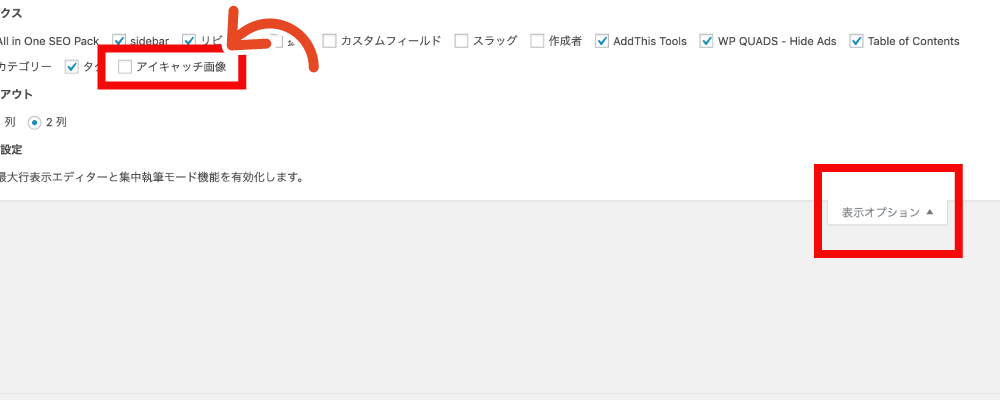
4表示オプション >> アイキャッチ画像にチェックを入れます。
※表示オプションにアイキャッチ画像のチェックボックスがない場合は、次の手順に進みます。
なお、ブロックエディタ(Gutenberg)の場合は、右サイドバーの「投稿」タブ内にアイキャッチ画像の項目が表示されます。
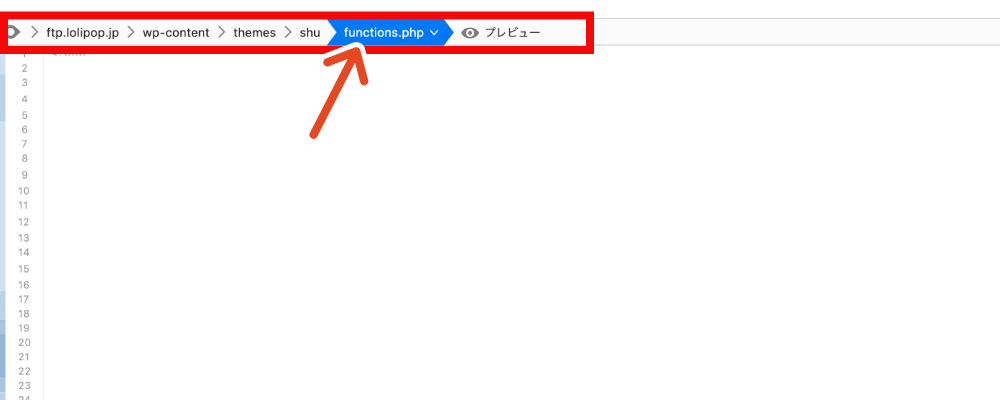
5テーマのfunctions.phpに、次の1行があるか確認してください。ない場合は、この1行を追加します。
// アイキャッチ画像を有効にする
add_theme_support('post-thumbnails');add_theme_support()は、テーマに機能を追加するWordPressの関数です。'post-thumbnails'を指定すると、投稿画面にアイキャッチ画像の項目が表示されます。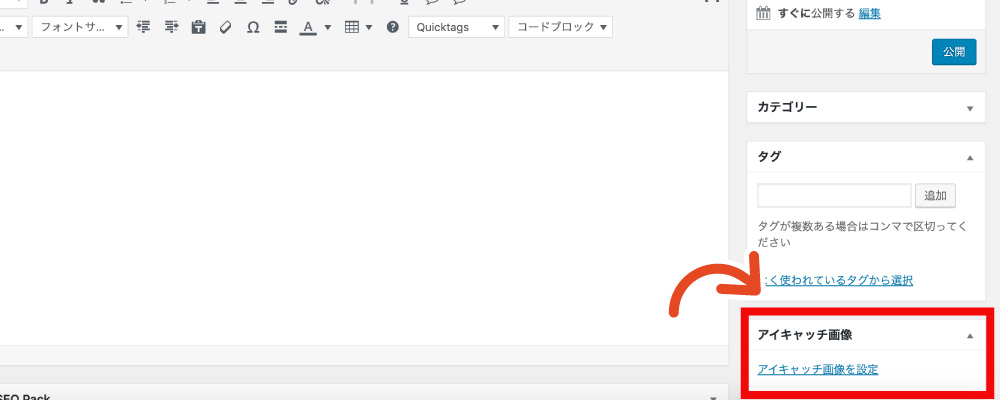
アイキャッチ画像の項目が表示されました。次に、デフォルトのアイキャッチ画像を準備します。
1今回は「default.png」という名前で、画像を用意しました。
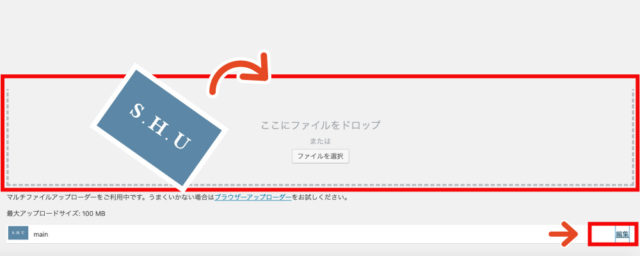
2メディア >> 新規追加を選択し、ドラッグ&ドロップで画像をアップロードします。アップロード完了後、右下の「編集」をクリックしてください。
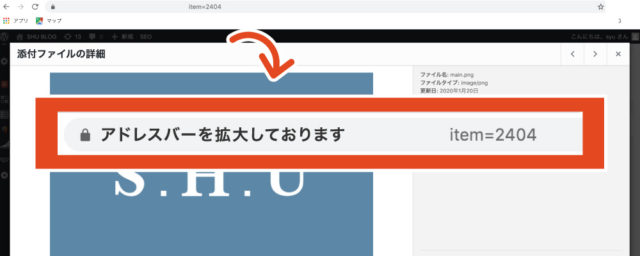
3アドレスバーの「post=2404」を確認してください。この「2404」が画像のIDです。数値をコピーしておきます。
テーマのfunctions.phpに、次のコードを追加します。投稿を保存したときに、アイキャッチ画像が未設定なら、デフォルト画像を自動で設定するコードです。
// デフォルトのアイキャッチ画像を設定する
add_action( 'save_post', 'save_default_thumbnail' );
function save_default_thumbnail( $post_id ) {
  // リビジョン(自動保存された履歴)は処理しない
  if ( wp_is_post_revision( $post_id ) ) {
    return;
  }
  // アイキャッチ画像が未設定の場合のみ、デフォルト画像を設定する
  if ( ! has_post_thumbnail( $post_id ) ) {
    set_post_thumbnail( $post_id, 2404 );
  }
}add_action( 'save_post', ... )で、投稿が保存されるタイミングに関数を実行します。wp_is_post_revision()で、リビジョン(履歴)の場合は処理を終了します。has_post_thumbnail()は、アイキャッチ画像が設定済みかを調べる関数です。!を付けて「未設定の場合」にしています。set_post_thumbnail( $post_id, 2404 )で、画像ID「2404」をアイキャッチ画像に設定します。set_post_thumbnail()の2つ目の値「2404」を、ご自身が用意したデフォルト画像のIDに書き換えてください。
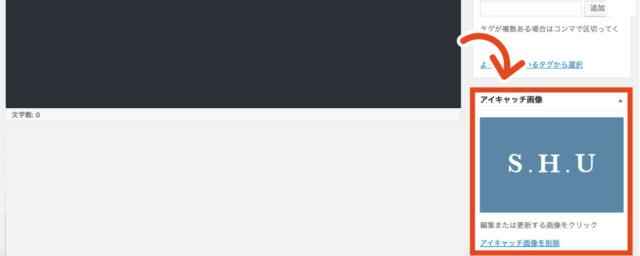
1投稿 >> 新規追加を選択し、アイキャッチ画像にデフォルト画像が反映されていれば成功です。
追加したデフォルト画像は、あとから別の画像に差し替えられます。記事ごとに画像を変えたい場合は、通常どおりアイキャッチ画像を設定してください。
functions.phpの編集前には、バックアップを取っておくと安心です。今回は、デフォルトのアイキャッチ画像を設定する方法を紹介しました。画像を1つ用意してfunctions.phpにコードを追加するだけで、設定忘れによる「NO IMAGE」の表示を防げます。
アイキャッチ画像は、作成するのが大変で後回しにしてしまいがちです。ですが、あるかないかで、ホームページの見え方は大きく変わります。この機会に、ぜひ設定してみてください。
add_theme_support('post-thumbnails');を追加します。set_post_thumbnail()の画像IDは、必ずご自身の画像のIDに書き換えます。




2026.10.21
2026.10.20
2026.10.19
2026.10.15
2026.10.14
2026.10.13
2026.10.10

2026.08.14

2026.08.12
2026.04.05

© 2026 shu-naka-blog