- HOME
- > BLOG CATEGORY
- 【HTML table】表を作成からレイアウトの変更までを解説
BLOG NEWS

SHU[シュウ]
1991年生まれ九州の宮崎県育ち
高校卒業後、愛知県で自動車関係の
お仕事に5年間勤め、WEB業界に
転職致しました。
趣味:サッカー観戦、ゲーム、映画、漫画
基本インドアです!
サーバーとドメインの同時取得で.jpが無料




1991年生まれ九州の宮崎県育ち
高校卒業後、愛知県で自動車関係の
お仕事に5年間勤め、WEB業界に
転職致しました。
趣味:サッカー観戦、ゲーム、映画、漫画
基本インドアです!
サーバーとドメインの同時取得で.jpが無料

[記事の内容]
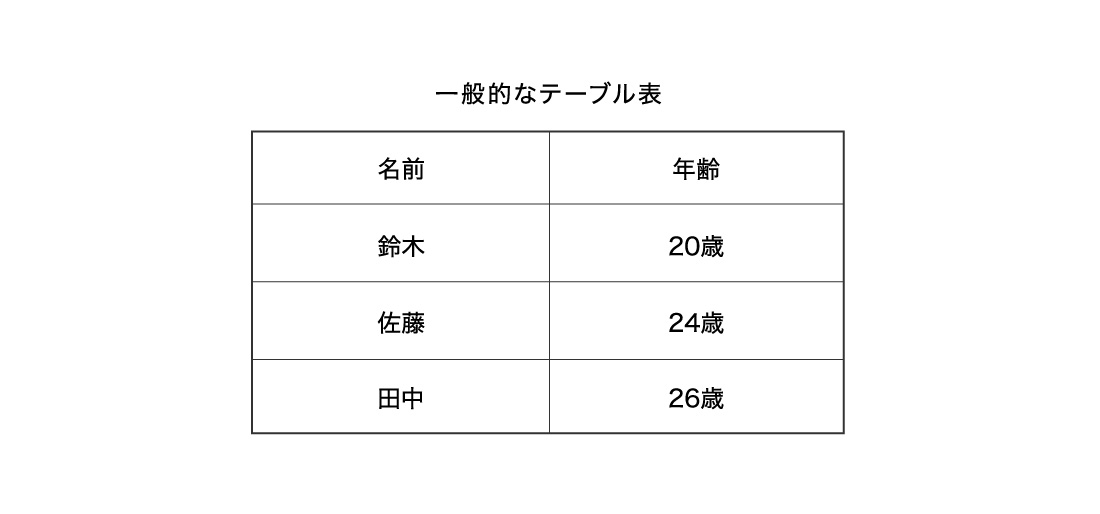
tableタグはtr、tr、tdのタグを使用します。
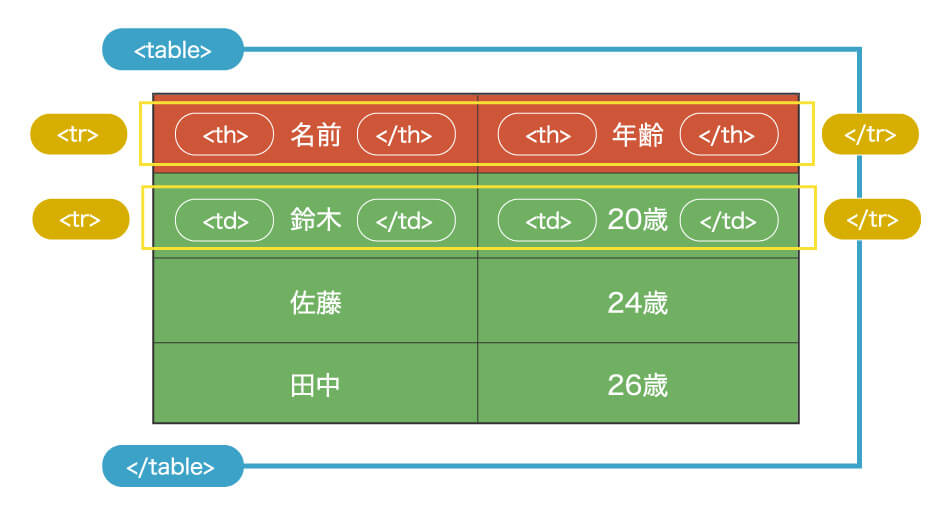
実際にコードに表すとこうなります。
<!DOCTYPE html>
<html>
<head>
<title>【HTML】tableタグを簡単に作成する方法 </title>
</head>
<body>
 <table>
    <tr>
      <th>名前</th>
      <th>年齢</th>
    </tr>
    <tr>
      <td>鈴木</td>
      <td>20歳</td>
    </tr>
    <tr>
      <td>佐藤</td>
      <td>24歳</td>
    </tr>
    <tr>
      <td>田中</td>
      <td>26歳</td>
    </tr>
  </table>
</body>
</html>
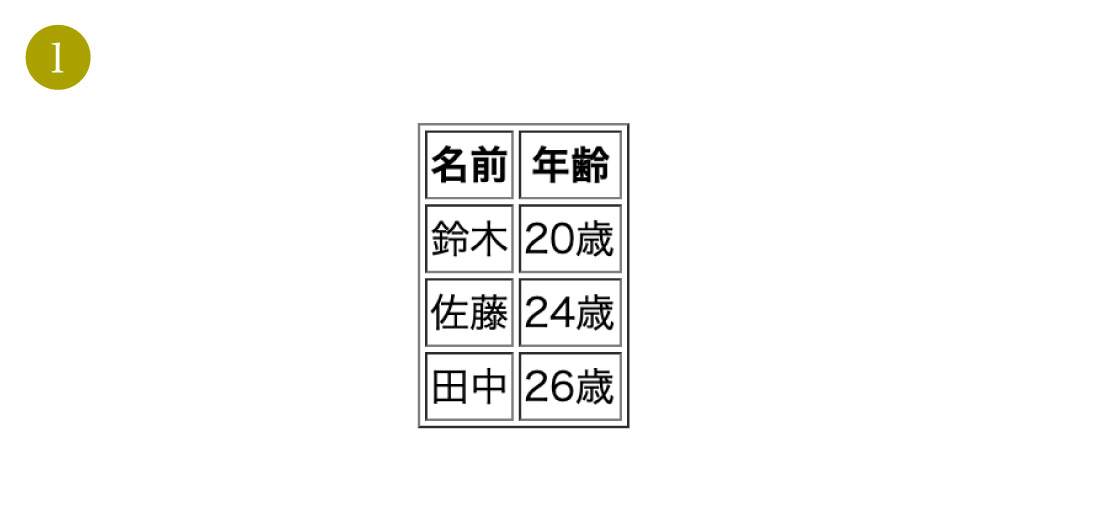

でも、最初の画像とイメージが全然違うね。

ここから、CSSを使いイメージに近づけるよ!
今回はブラウザサイズを640pxとして進めていきます。
htmlにwidth指定はせずに、CSSで設定するようにしましょう。
理由:スマートフォンで見た際に画面からはみ出る可能性があります。
<table width="540" border="1">
</table>
必ずCSSでwidth指定をおこないましょう。
今回は例としてあげています。
必ず幅(width)はcssで設定するようにしましょう。
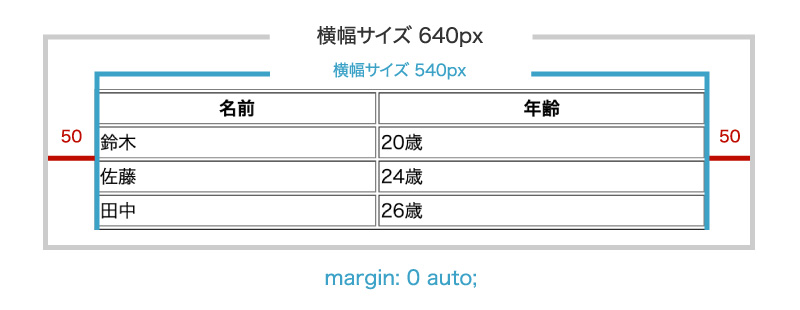
table {
  width: 540px;
  margin: 0 auto;
}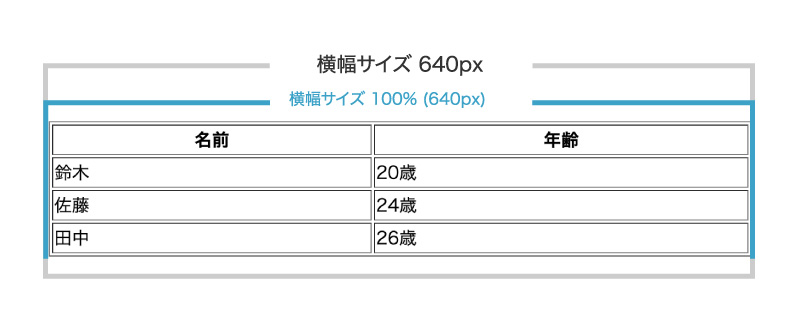
table {
	width: 100%;
}今回は2番を使用して次に進めます。
レスポンシブにする際には必ず100%指定ににましょう。
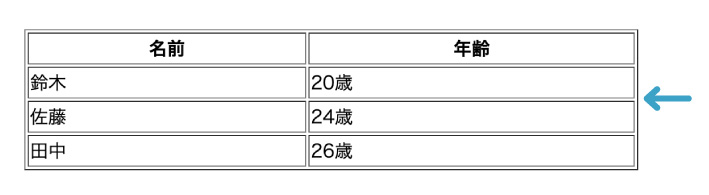
上記の画像は「border=”1″」が指定しています。
htmlに「border=”1″」を指定すると後から変更する際に大変面倒です。
線(border)の設定は全てCSSでするのが良いでしょう。
CSSで指定する方法を紹介します。
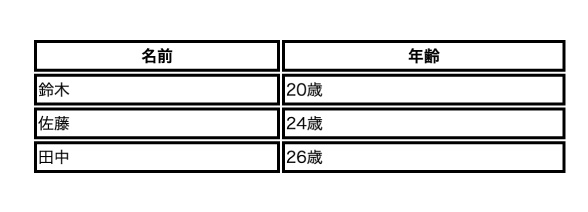
table {
		width: 540px;
		margin: 0 auto;
	}

table th,
table td {
		border: 3px solid #000000;
}thとtdにborder: 3px solid #000000を指定しています。
tableタグにborder属性は指定しないようにしましょう。
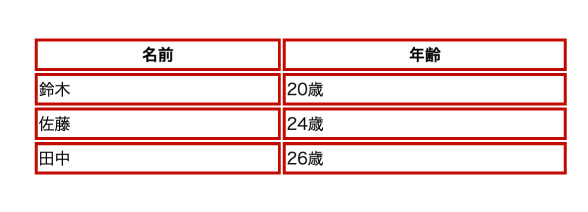
table {
		width: 540px;
		margin: 0 auto;
	}

table th,
table td {
		border: 3px solid #c00c00;
}thとtdにborder: 3px solid #c00c00を指定しています。
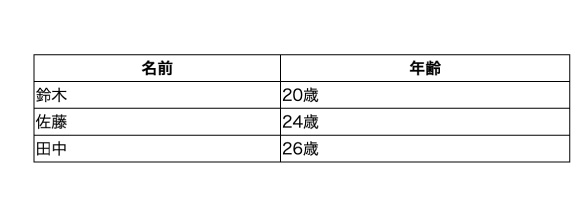
table {
		width: 540px;
		margin: 0 auto;
		border-collapse: collapse;
	}

table th,
table td {
		border: 1px solid #000000;
}tableにborder-collapse: collapseを指定することで一重線になります。
※collapseとは隣接するボーダーラインを重ねあわせて表示させる指定になります。
少しずつ、いい感じになってきてる! あともう一息かな?
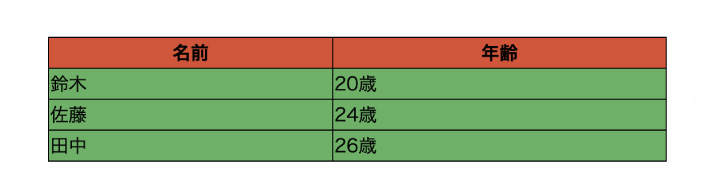
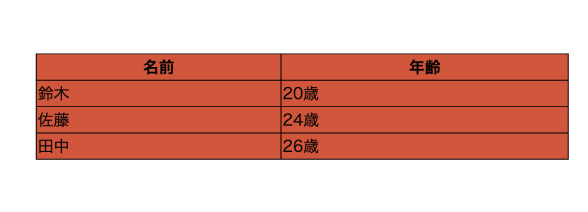
table {
		width: 540px;
		margin: 0 auto;
		border-collapse: collapse;
		background-color: #cf563a;
	}

table th,
table td {
		border: 1px solid #000000;
}全体に指定する際にはtableにbackground-color: #cf563aを指定します。
th、tdの表の背景の色も変わります。
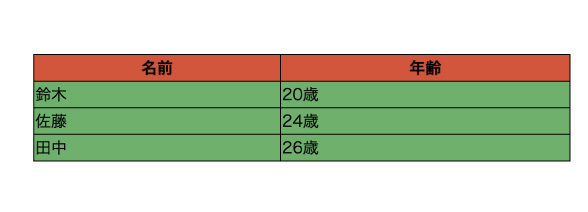
table {
		width: 540px;
		margin: 0 auto;
		border-collapse: collapse;
	}

table th,
table td {
		border: 1px solid #000000;
	}

table th {
		background-color: #cf563a;
	}

table td {
		background-color: #6fb067;
}thにはtbackground-color: #cf563aを指定しています。
tdにはtbackground-color: #6fb067を指定しています。
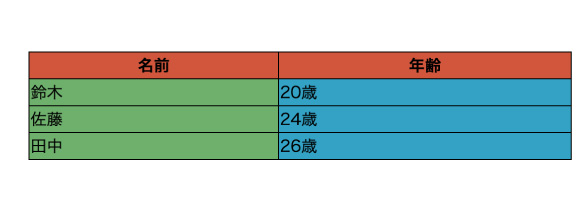
table {
		width: 540px;
		margin: 0 auto;
		border-collapse: collapse;
	}

table th,
table td {
		border: 1px solid #000000;
	}

table th {
		background-color: #cf563a;
	}

table td {
		background-color: #6fb067;
	}

table td.bg_color01 {
		background-color: #38a2c6;
}今回は年齢の表にクラス名を付けています。
td.bg_color01にはbackground-color: #38a2c6を指定しています。
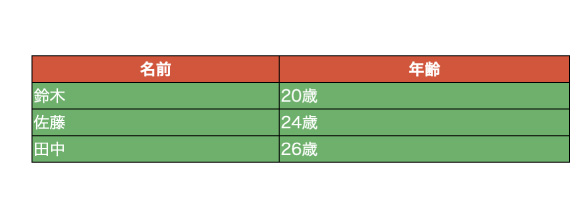
table {
		width: 540px;
		margin: 0 auto;
		border-collapse: collapse;
		color: #ffffff;
	}

table th,
table td {
		border: 1px solid #000000;
	}

table th {
		background-color: #cf563a;
	}

table td {
		background-color: #6fb067;
}全体に指定する際にはtableにcolor: #ffffffを指定します。
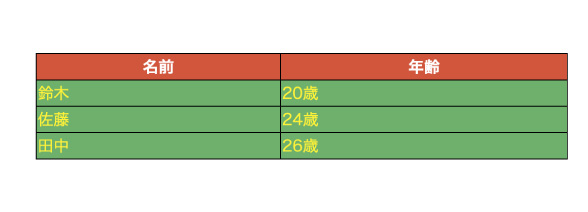
table {
		width: 540px;
		margin: 0 auto;
		border-collapse: collapse;
	}

table th,
table td {
		border: 1px solid #000000;
	}

table th {
		background-color: #cf563a;
		color: #ffffff;
	}

table td {
		background-color: #6fb067;
		color: #fff200;
}thにはcolor: #ffffffを指定しています。
tdにはcolor: #fff200を指定しています。
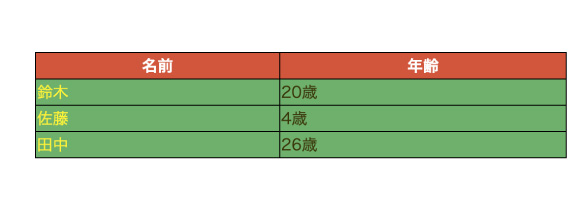
table {
		width: 540px;
		margin: 0 auto;
		border-collapse: collapse;
	}

table th,
table td {
		border: 1px solid #000000;
	}

table th {
		background-color: #cf563a;
		color: #ffffff;
	}

table td {
		background-color: #6fb067;
		color: #fff200;
	}

table td.font_color01 {
		color: #3a3706;
} 今回は年齢の表にクラス名を付けています。
td.font_color01にはcolor: #3a3706を指定しています。
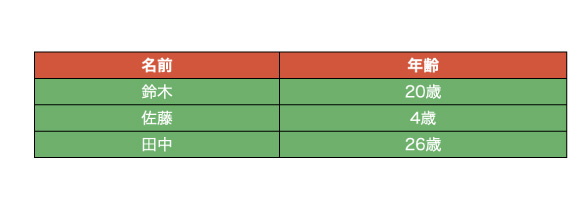
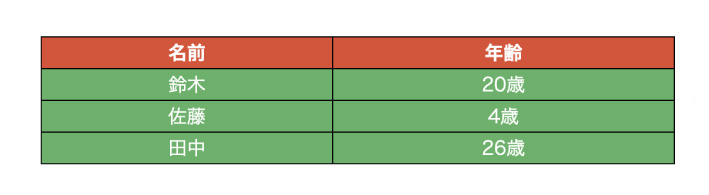
table {
		width: 540px;
		margin: 0 auto;
		border-collapse: collapse;
		color: #ffffff;
		text-align: center;
	}

	table th,
	table td {
		border: 1px solid #000000;
	}

	table th {
		background-color: #cf563a;
	}

	table td {
		background-color: #6fb067;
}全体に指定する際にはtableにtext-align: centerを指定します。
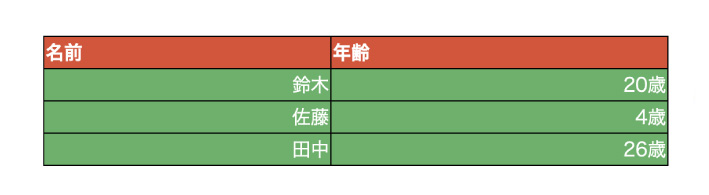
table {
		width: 540px;
		margin: 0 auto;
		border-collapse: collapse;
		color: #ffffff;
	}

	table th,
	table td {
		border: 1px solid #000000;
	}

	table th {
		background-color: #cf563a;
		text-align: left;
	}

	table td {
		background-color: #6fb067;
		text-align: right;
}thにはtext-align: leftを指定しています。
tdにはtext-align: rightを指定しています。
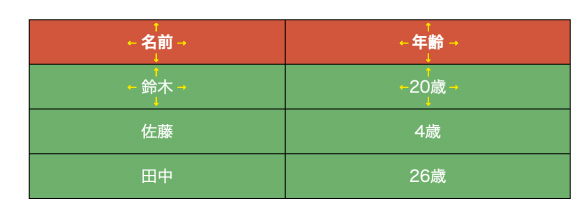
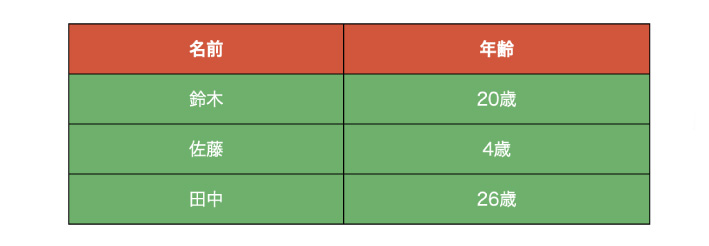
table {
		width: 540px;
		margin: 0 auto;
		border-collapse: collapse;
		color: #ffffff;
		text-align: center;
	}

	table th,
	table td {
		border: 1px solid #000000;
		padding: 10px;
	}

	table th {
		background-color: #cf563a;
	}

	table td {
		background-color: #6fb067;
}今回は、th、tdにpadding: 10pxを指定しています。
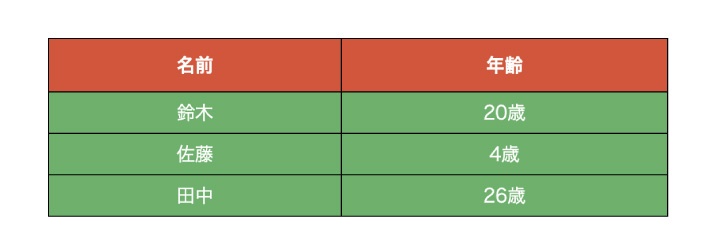
table {
		width: 540px;
		margin: 0 auto;
		border-collapse: collapse;
		color: #ffffff;
		text-align: center;
	}

	table th,
	table td {
		border: 1px solid #000000;
	}

	table th {
		background-color: #cf563a;
		padding: 10px;
	}

	table td {
		background-color: #6fb067;
		padding: 5px 10px;
}thにはpadding: 10pxを指定しています。
tdにはpadding: 5px 10pxを指定しています。
このようにth、tdと個別に設定ができます。
最初のデザインと同じになったね!! これで終わりかな?
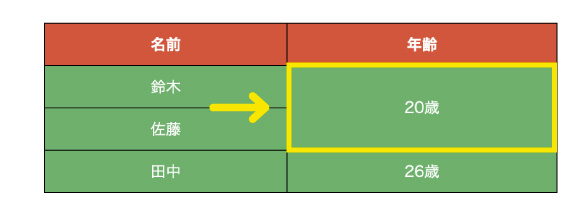
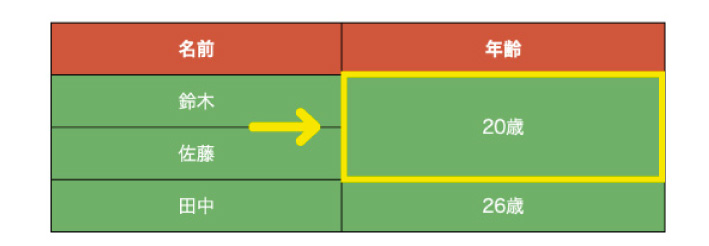
あともう少し。ここからは、少し難しいセルを結合について解説するよ
<table>
		<tr>
		  <th>名前</th>
		  <th>年齢</th>
		</tr>
		<tr>
			<td>鈴木</td>
			<td rowspan="2">① 20歳 ①と②を結合しております。</td>
		</tr>
		<tr>
			<td>佐藤</td>
			<!--<td>②</td>-->
		</tr>
		<tr>
			<td>田中</td>
			<td>26歳</td>
		</tr>
</table>
※rowspan属性はセルを縦方向に結合する際に使用します。
セルが縦につながりました。このときCSSの指定はとくに変える必要はありません。
<table>
		<tr>
		  <th>名前</th>
		  <th>年齢</th>
		</tr>
		<tr>
			<td>鈴木</td>
			<td>20歳</td>
		</tr>
		<tr>
			<td>佐藤</td>
			<td>24歳</td>
		</tr>
		<tr>
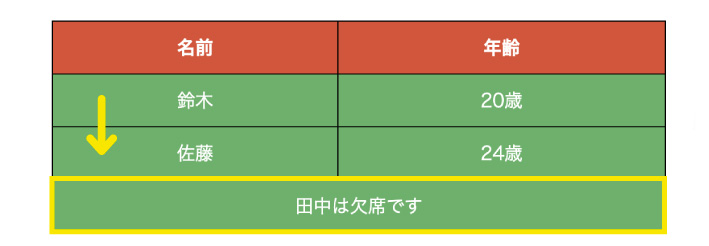
			<td colspan="2">① 田中は欠席です ①と②を結合しております。</td>
			<!--<td>②</td>-->
		</tr>
</table>※colspan属性はセルを横方向に結合する際に使用します。
セルが横につながりました。このときCSSの指定はとくに変える必要はありません。
関連記事
今回は、【Table Tag Generator】についてのご説明です。HTMLの表を簡単に作成についてご説明しております。複雑な表の結合も文字の入力も簡単に出来ます。最後にHTMLコードが反映させるのでコピペで簡単作成。
今回はこれで以上です。
HTMLのtableタグについて説明いたしました。
今後はtableタグに関するレスポンシブ、ジェネレーターについても記事にしていきます!
最後まで読んでいただきありがとうございました。
表を作成からレイアウトの変更まで1度お試しください。




2026.03.29

2026.03.14

2026.03.08

2026.03.01

2026.02.26

2025.10.17

2023.06.15

2022.06.30

2020.03.22

2020.03.06

© 2025 shu-naka-blog