- HOME
- > BLOG CATEGORY
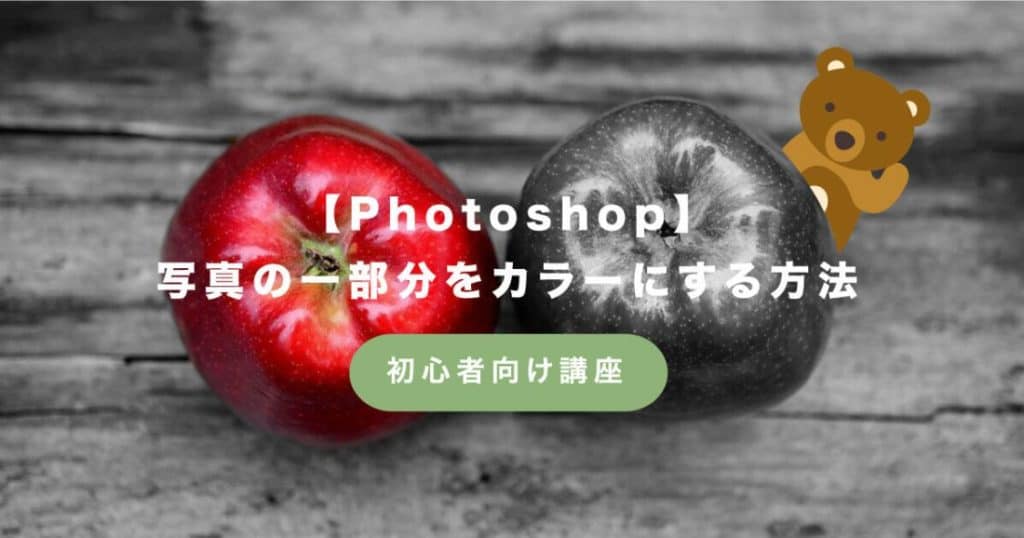
- 【Photoshop】写真の一部分をカラーにする方法
BLOG NEWS
SHU[シュウ]
1991年生まれ九州の宮崎県育ち
高校卒業後、愛知県で自動車関係の
お仕事に5年間勤め、WEB業界に
転職致しました。
趣味:サッカー観戦、ゲーム、映画、漫画
基本インドアです!
サーバーとドメインの同時取得で.jpが無料




1991年生まれ九州の宮崎県育ち
高校卒業後、愛知県で自動車関係の
お仕事に5年間勤め、WEB業界に
転職致しました。
趣味:サッカー観戦、ゲーム、映画、漫画
基本インドアです!
サーバーとドメインの同時取得で.jpが無料

[記事の内容]
でわ、早速説明の方をしていきます!
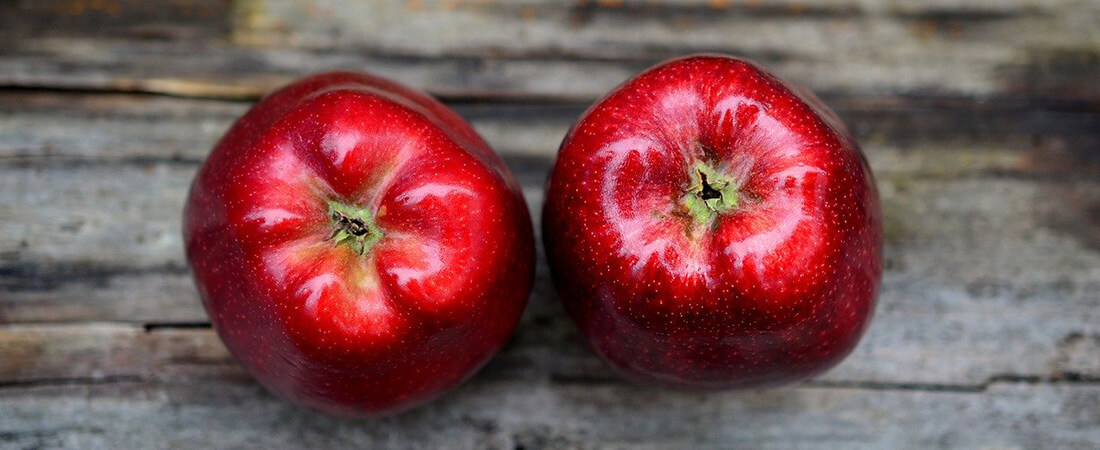
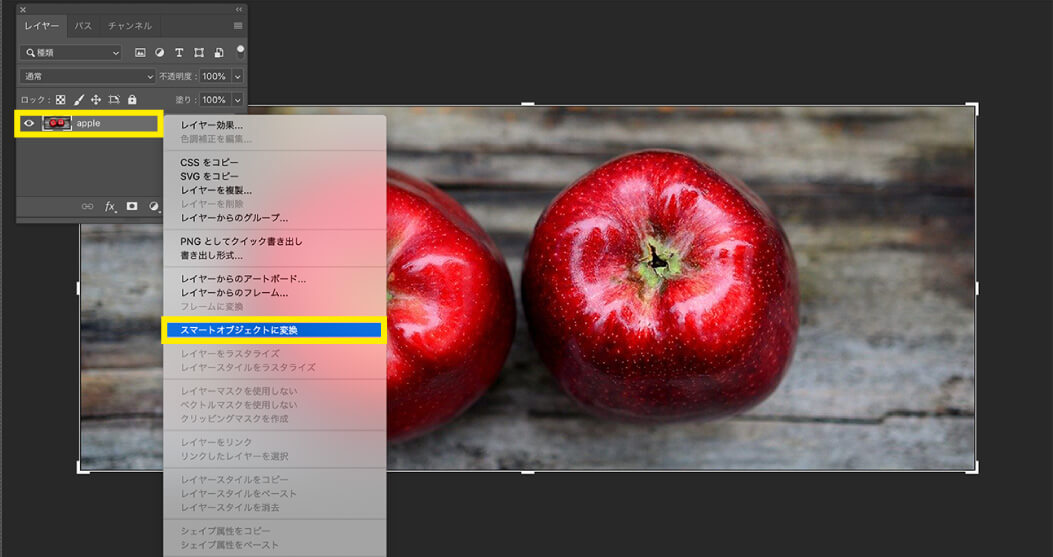
 (マウス)を右クリック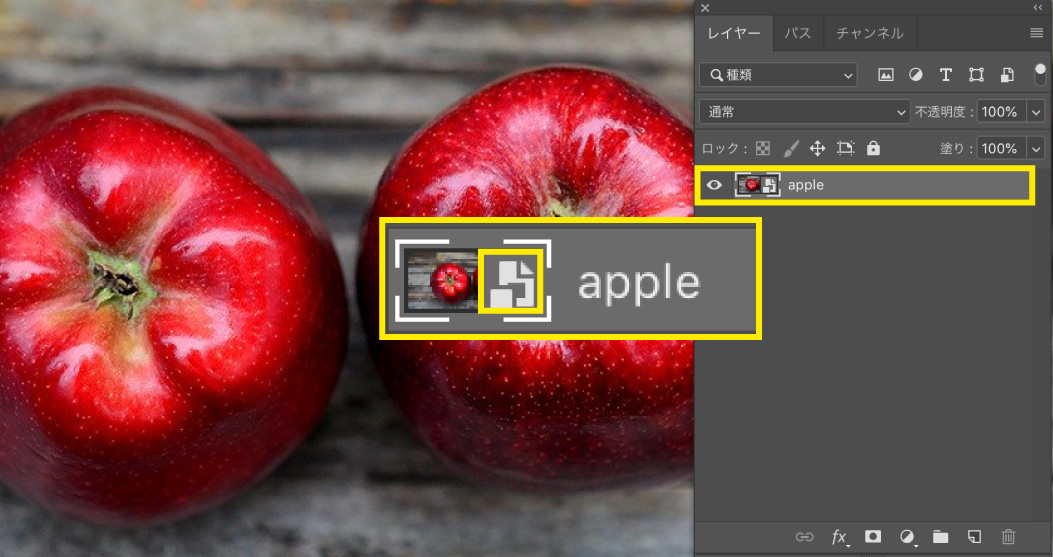
「スマートオブジェクトに変換」は、どちらでも構いません、
変換後は写真の横にアイコンが表示して入れば大丈夫です。
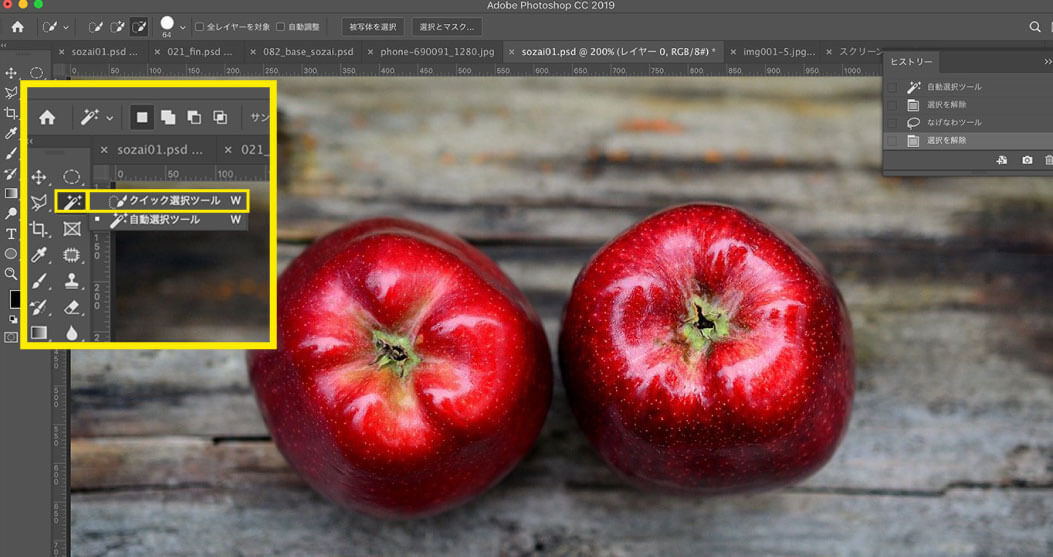
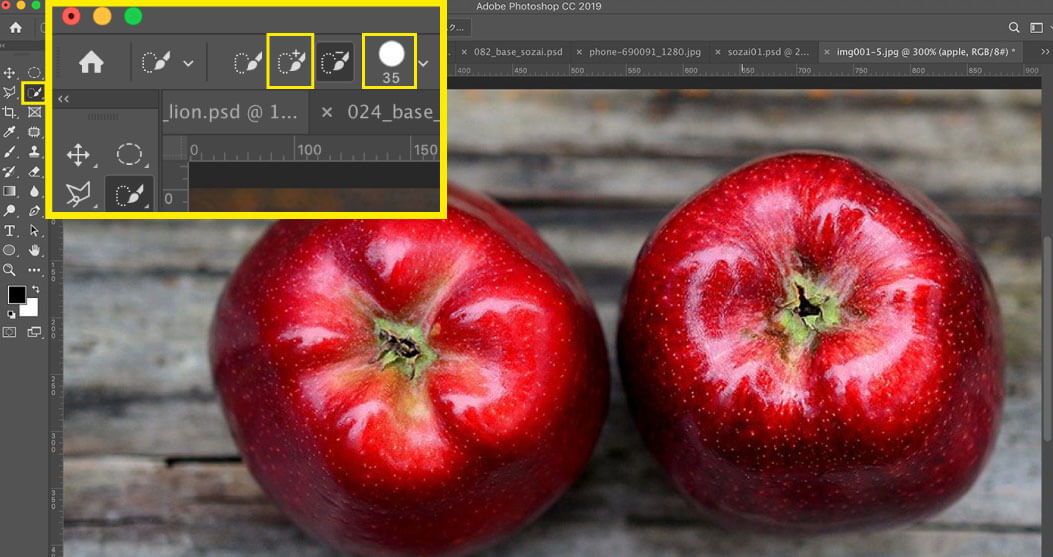
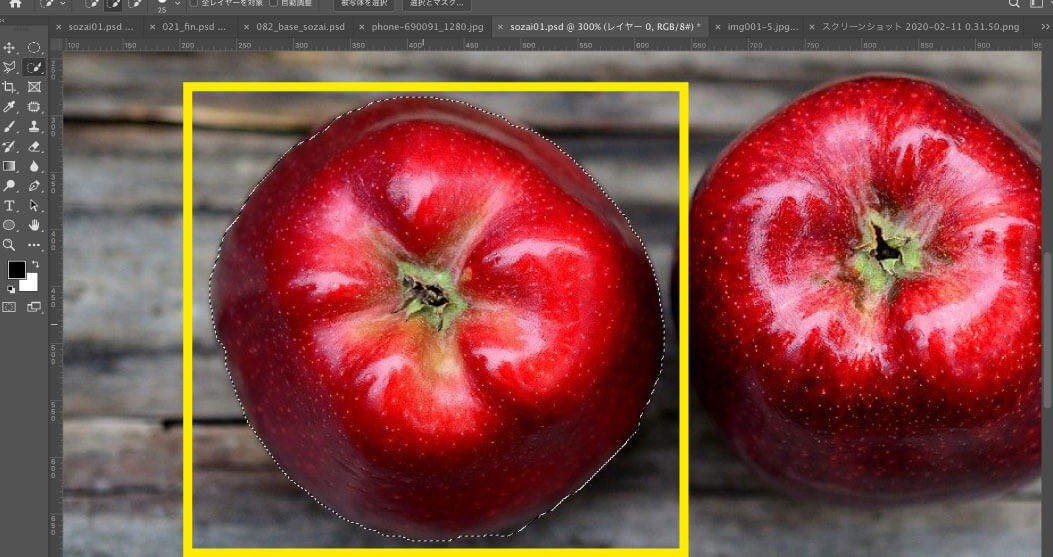
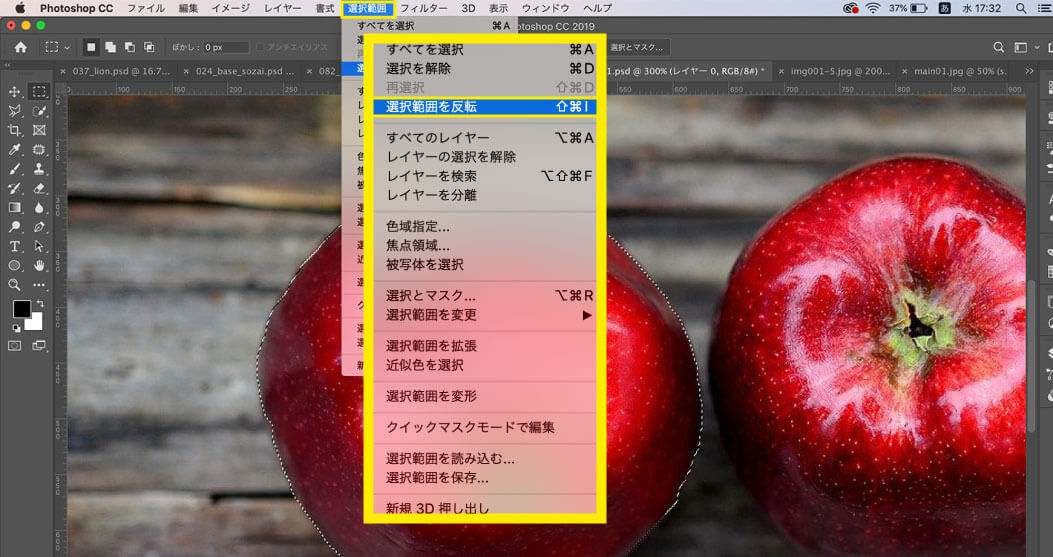
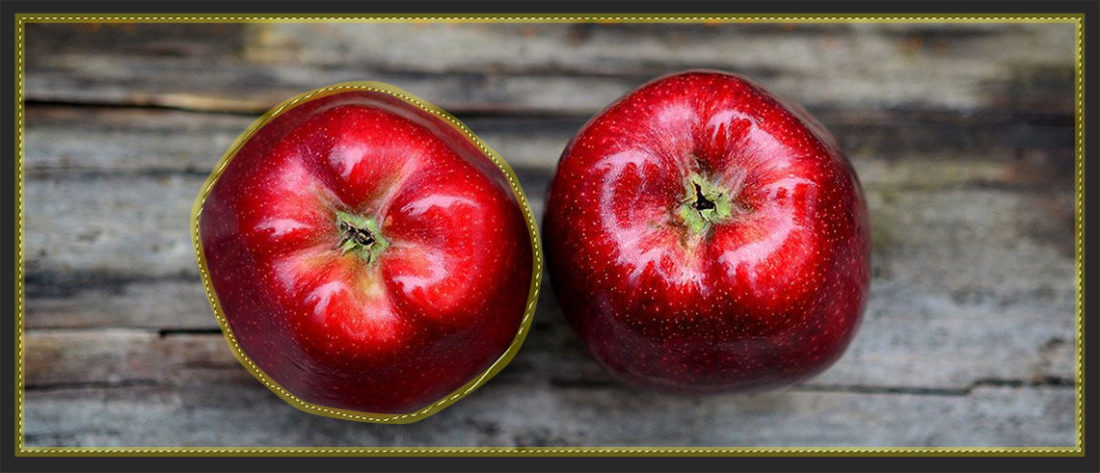
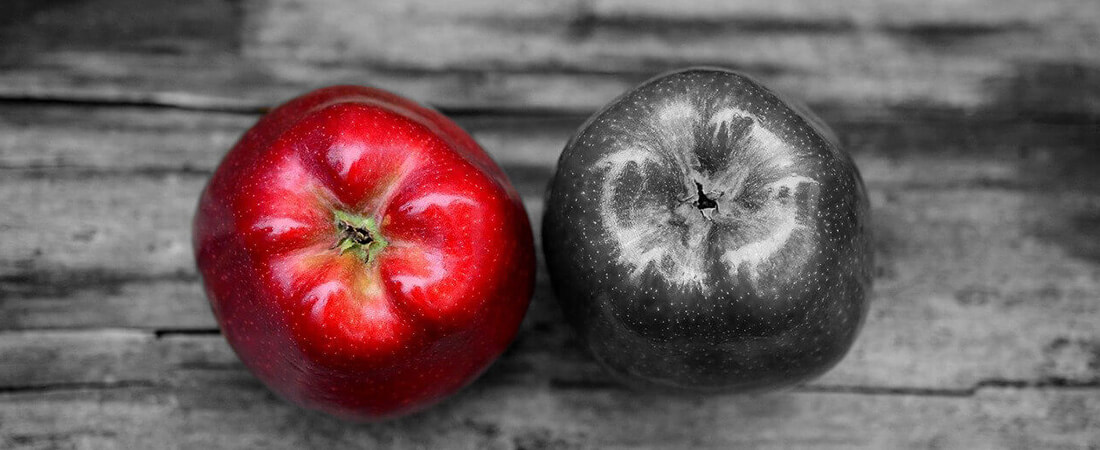
「選択範囲の反転」をおこなう事で最初に選択したリンゴ以外の範囲が選択されます。
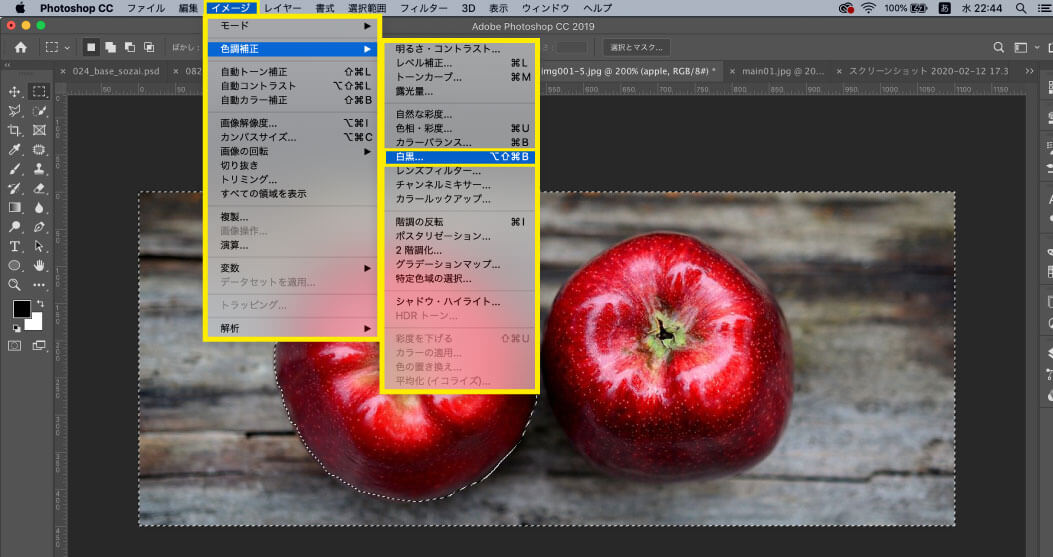
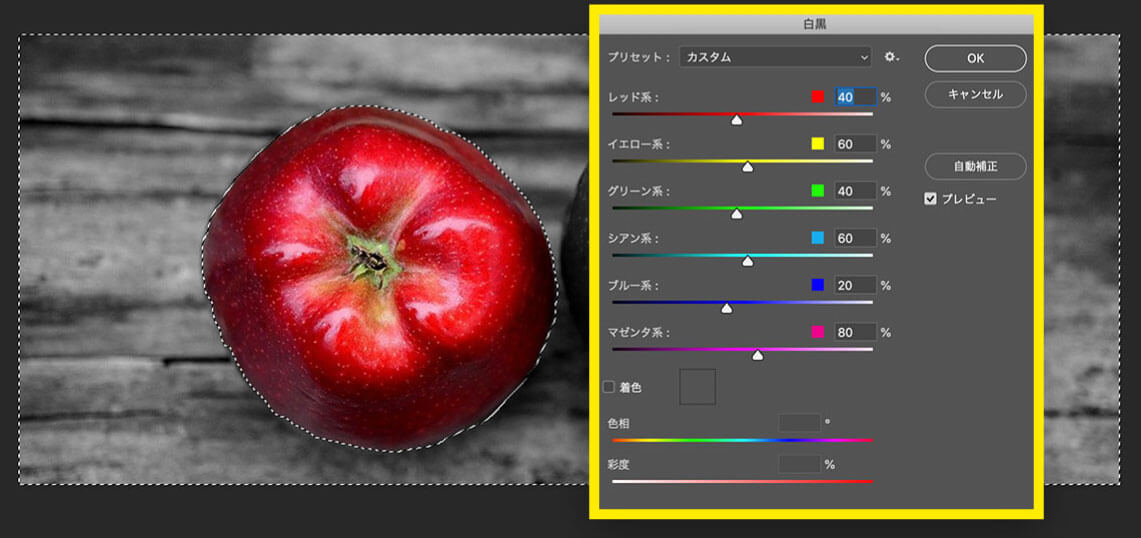
最後に「白黒」を選択し、各スライダーで背景の濃度を調整して実行すれば完成です。
あとは文字を付け加えてアレンジをおこなってください。
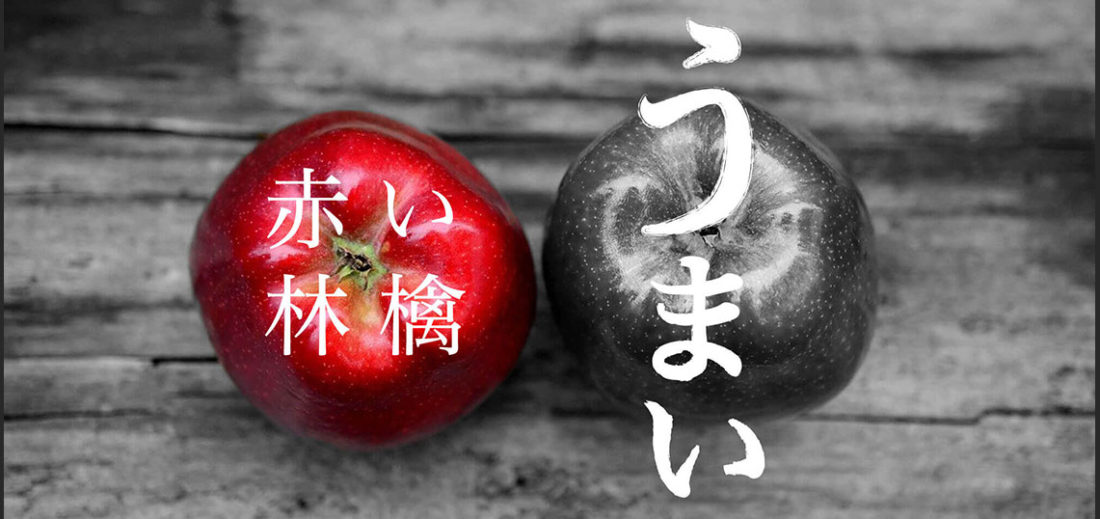
今回はこれで以上です。
初めてPhotoshopに関して記事にしてみました、
私もPhotoshopはとても苦手で現在進行形で勉強中です。
ですが、デザインをするうえでPhotosho、Illustratorは必須になっていきます
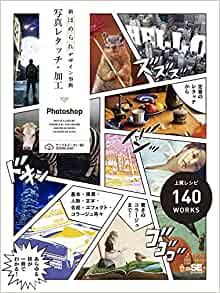
Photoshoでの写真のレタッチ・加工とても難しいので最初は簡単な写真からチャレンジしていきましょう。
私もPhotoshopで得た知識をどんどん発信していきます。




2026.03.29
2026.03.14

2026.03.08

2026.03.01

2026.02.26

2025.10.17

2023.06.15

2022.06.30

2020.03.22

2020.03.06

© 2025 shu-naka-blog