こんな方に読んでほしい
[記事の内容]
デザインをする際に、デザインに合う背景画像を探すには時間がかかったりします。
そんなときは、「Photoshop機能の雲模様」を使って水彩風のテクスチャーを作成します。
イメージは以下のようになります。

水色を使ったテクスチャーを作成しております。
作業の手順も簡単で覚えれば5分程度で完了します。
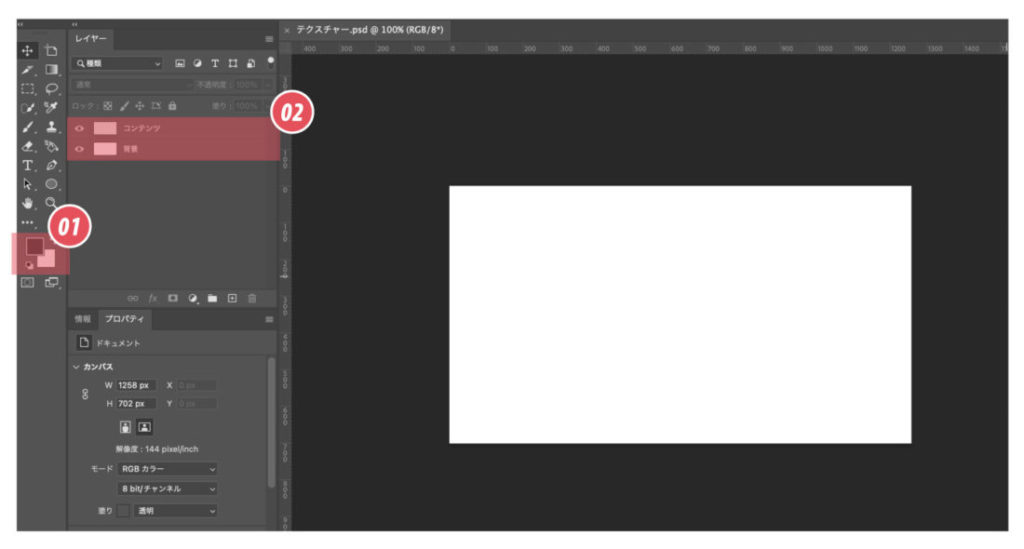
①:パネルの下にある「塗りつぶしまたは調整レイヤーを新規追加」のアイコンをクリックし初期状態に戻しておきます。
②:レイヤーを追加し「コンテンツ」、「背景」用に名前を変更しておきましょう。
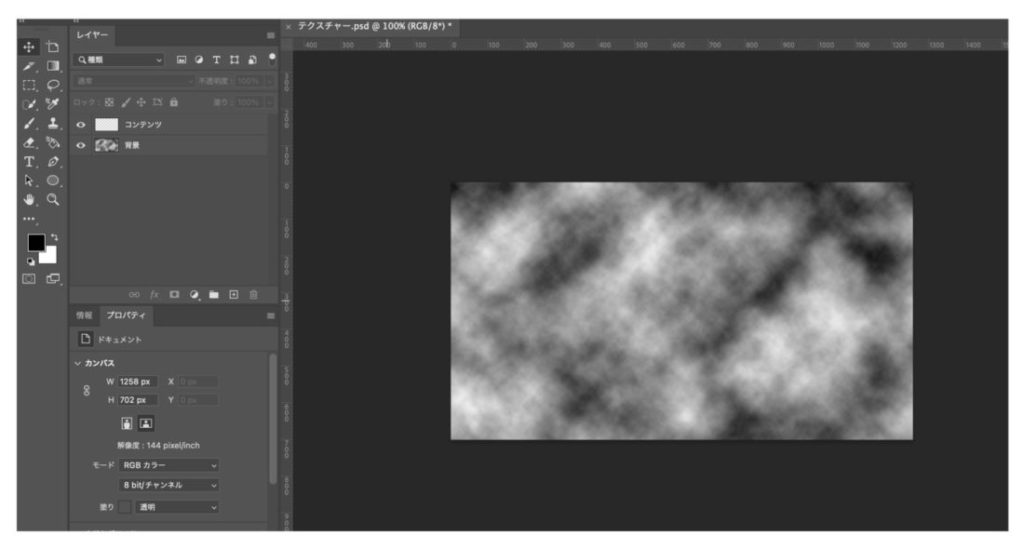
③:レイヤーの「背景」を選択した状態で上部のメニューから「フィルター」メニューから「描画」→「雲模様1」を選択してください。「背景」が黒い模様になれば大丈夫です。
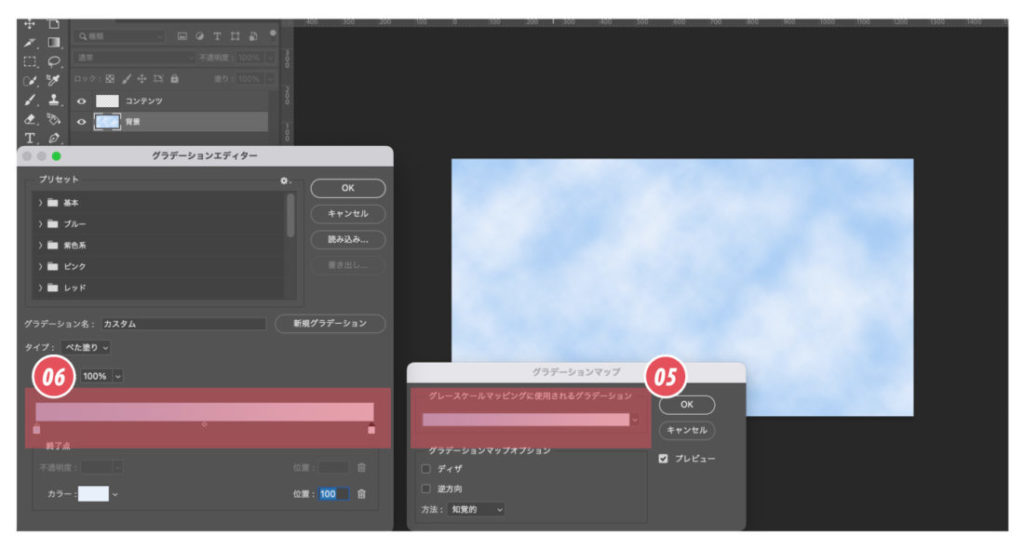
④:レイヤーの「背景」を選択した状態で上部のメニューから「イメージ」メニューから「色調補正」→「グラデーションマップ」を選択してください。
⑤:グラデーションマップの赤枠の部分もクリックしてください。
⑥:左右に色を指定します。今回は左の色を「168, 202, 240の位置は0」、右の色を「233, 240, 250の位置は100」に指定しています。
これで完成になります。
今回はこれで以上です。




2026.03.08

2026.03.01

2026.02.26

2025.10.17

2025.10.17

2025.10.15

2023.06.15

2022.06.30

2020.03.22

2020.03.06

© 2025 shu-naka-blog