今回は【WordPress】プラグインのインストール方法
についてご説明いたします!
WordPressでは、プラグインを追加することにより、ホームページのカスタマイズが簡単にできます。例えば)
・SEO機能を強化できる 「All in One SEO Pack」
・簡単にお問い合わせフォームが作成できる 「Contact Form 7」
・サイトマップを自動で生成してくれる「Google XML Sitemaps」
ここでは、プラグインのインストールの方法も学びましょう!
注意点:新しいプラグインをインストールしたり、アップデートした際に、画面が真っ白になることが、稀にありますので、しっかりバックアップをとっておきましょう!
- インストール方法
- 1管理画面からプラグインをインストールする方法
- 2公式サイトからプラグインをダウンロードしインストールする方法
管理画面からプラグインをインストールする方法
- ●STEP 01
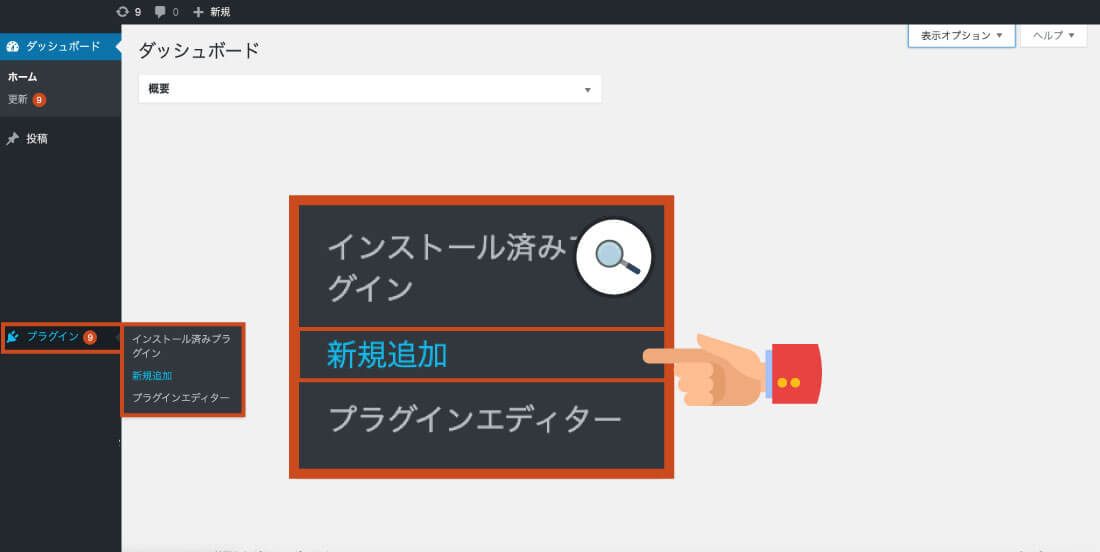
- 管理画面の左メニューから「プラグイン → 新規追加」とクリック
- ●STEP 02
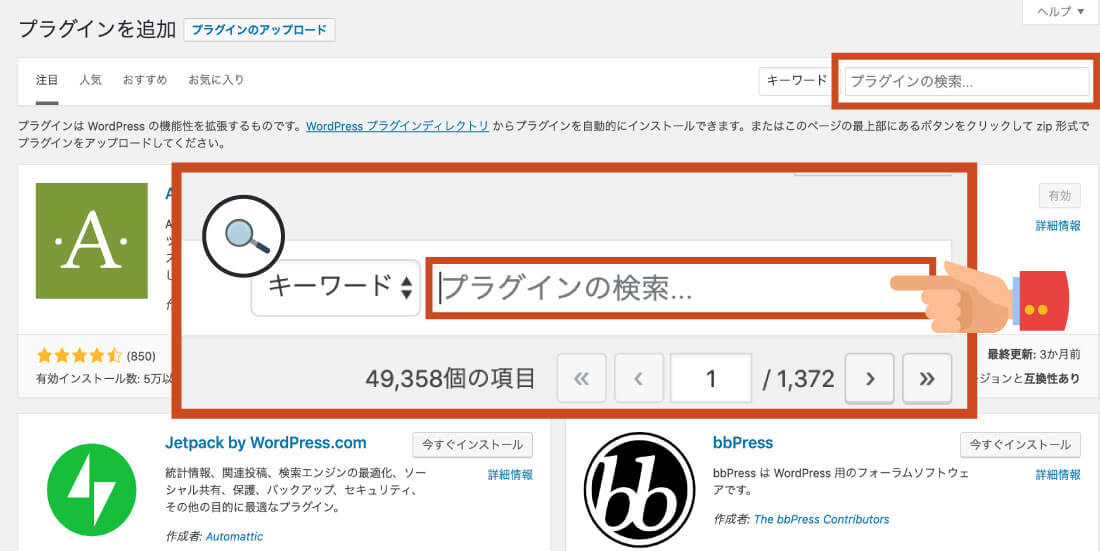
- プラグインを追加から「プラグイン名を入力 → 検索」
- ●STEP 03
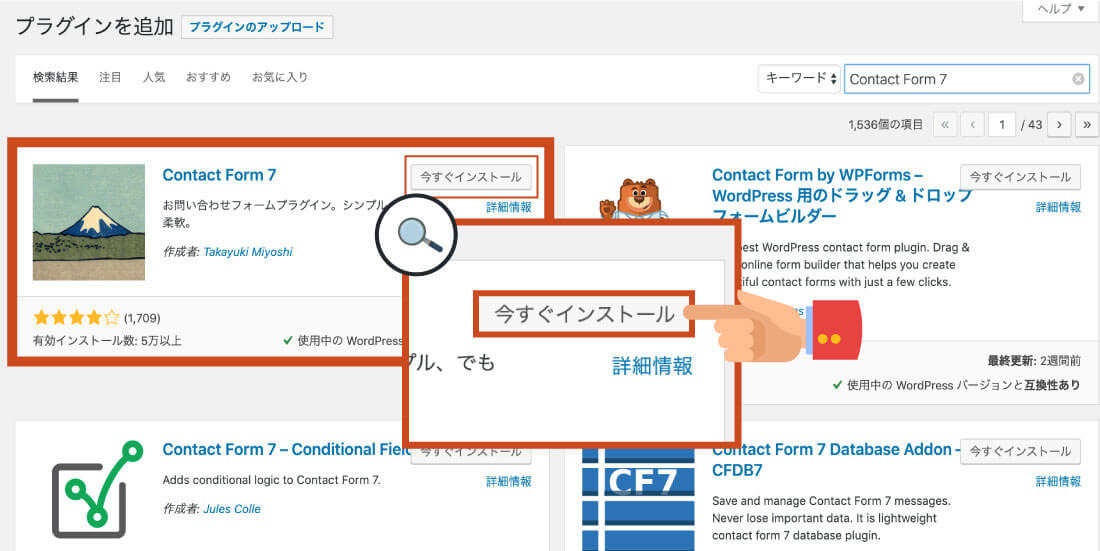
- 今回は「Contact Form 7」を例にあげます。
- ●STEP 04
- Contact Form 7を確認後「今すぐインストール」をクリック
- ●STEP 05
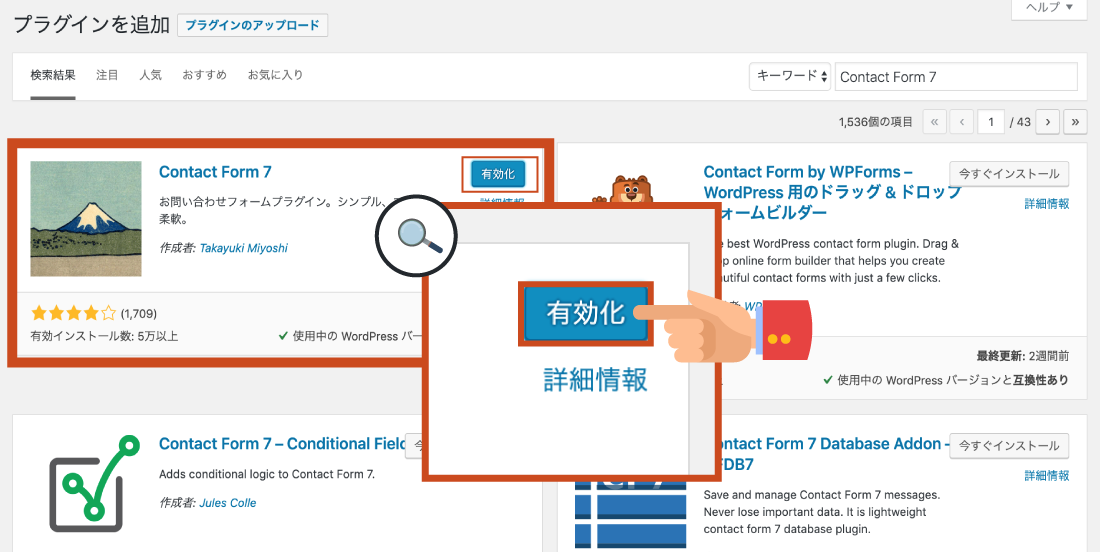
- インストール完了後「有効化」で完了です
プラグインの有効化、停止の方法
- ●STEP 01
- 管理画面の左メニューから「プラグイン → インストール済みプラグイン」とクリック
- ●STEP 02
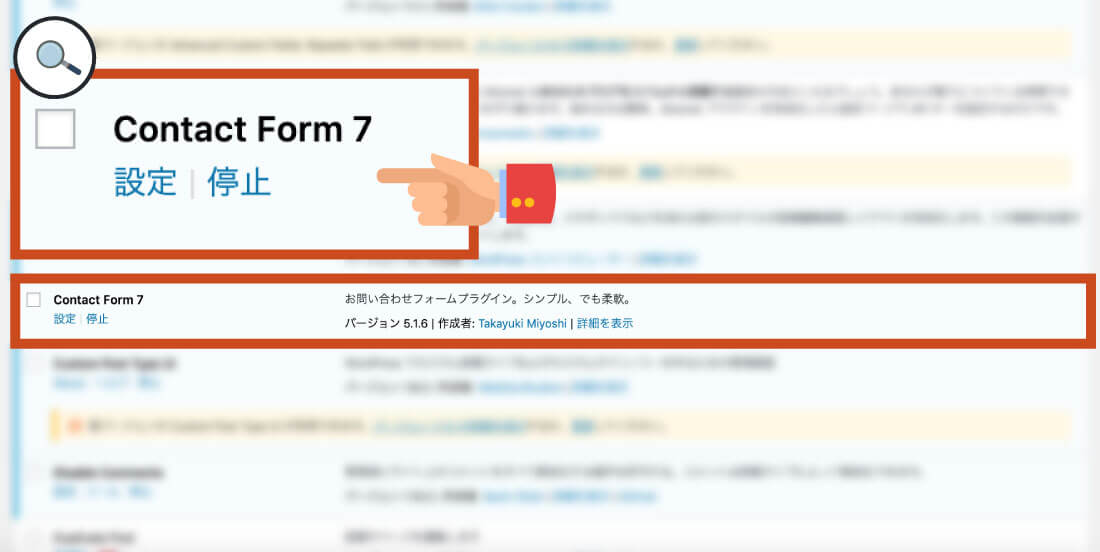
- 「設定 → プラグインの詳細設定です」
「停止 → プラグインの停止です」
プラグインの削除、更新の方法
- ●パターン 01
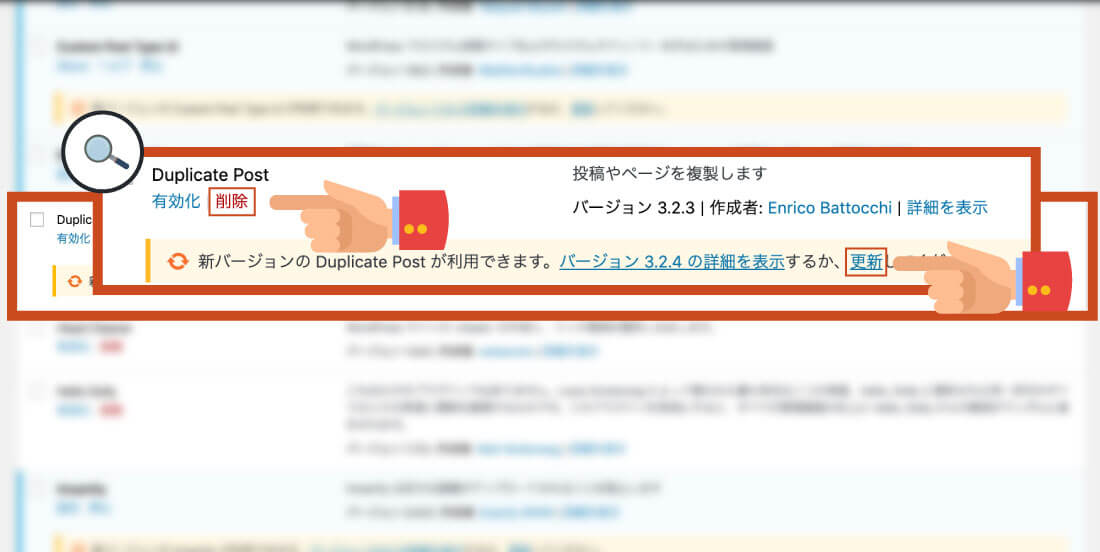
- ┗ プラグイン名の下に「有効化 | 削除」がありますので削除をクリック
┗ 新バージョンの通知があるプラグインは右に「更新」のリンクがあるのでクリック
- ●パターン 02
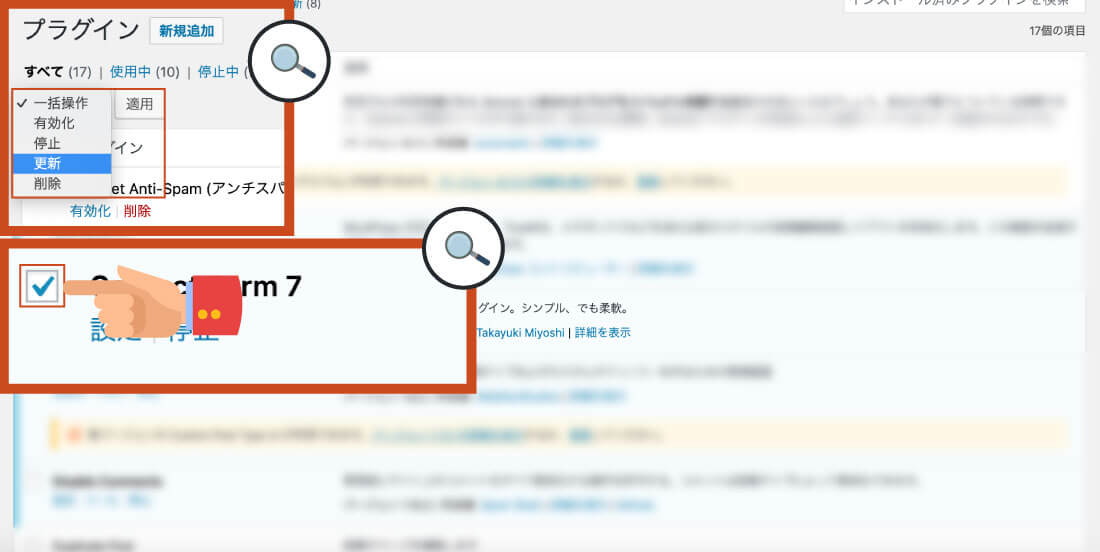
- ┗ 右側の「チェックボックスにチェックを入れます」
┗ 画面左上にある「一括操作 → 有効化、停止、更新、削除を選択し → 適用」をクリックします。
複数のプラグインの更新、削除をする際に使用します。
公式サイトからプラグインをダウンロードしインストールする方法
- ●STEP 01
- 検索から「Contact Form 7」を検索
- ●STEP 02
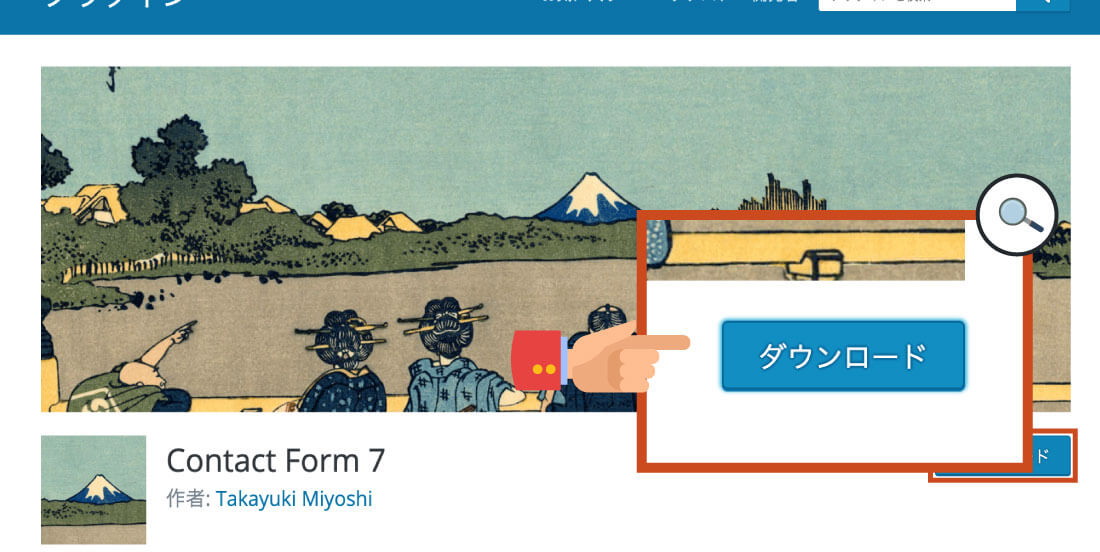
- 画面右下「ダウンロードボタン」をクリック
- ●STEP 03
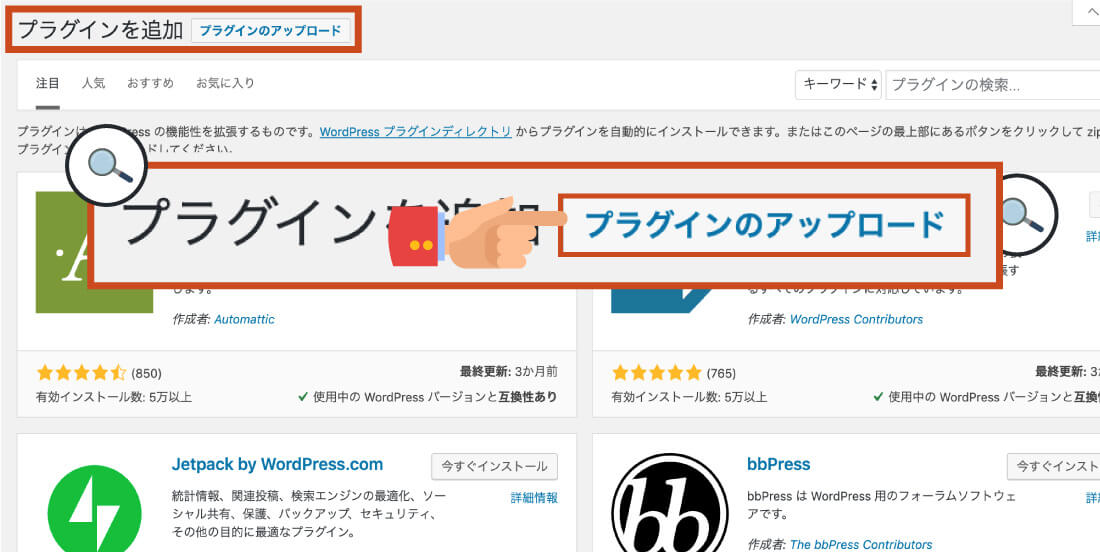
- 管理画面の左メニューから「プラグイン → 新規追加 → プラグインのアップロード」とクリック
- ●STEP 04
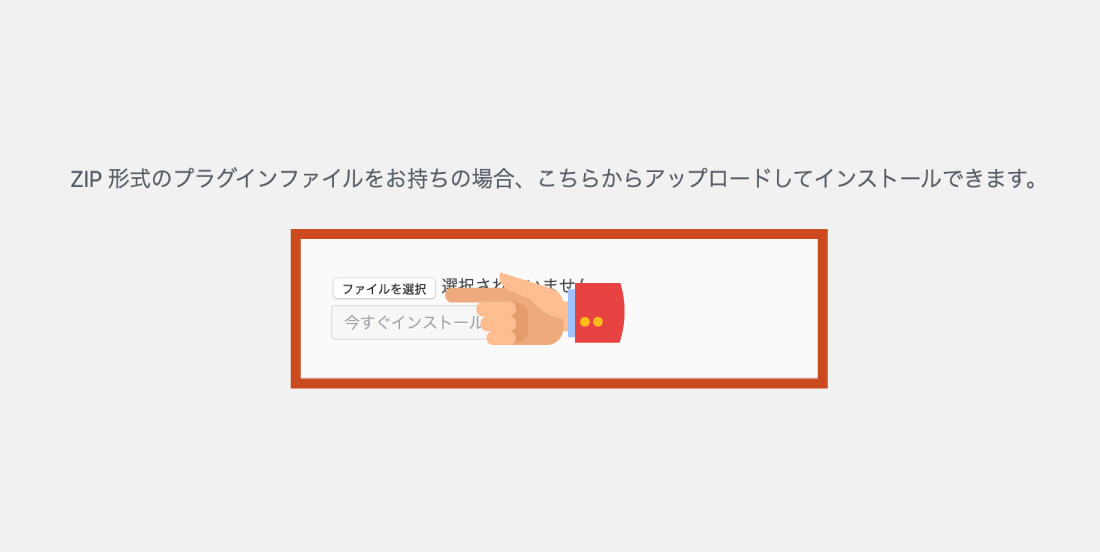
- 先ほどダウンロードしたファイルを
「ファイルを選択 → contact-formのzipファイルを選択 → 今すぐインストール」で完了です
FTPソフトからアップロードする方法
- ●STEP 01
- 先ほどダウンロードした「zipファイルを解凍」してください
- ●STEP 02
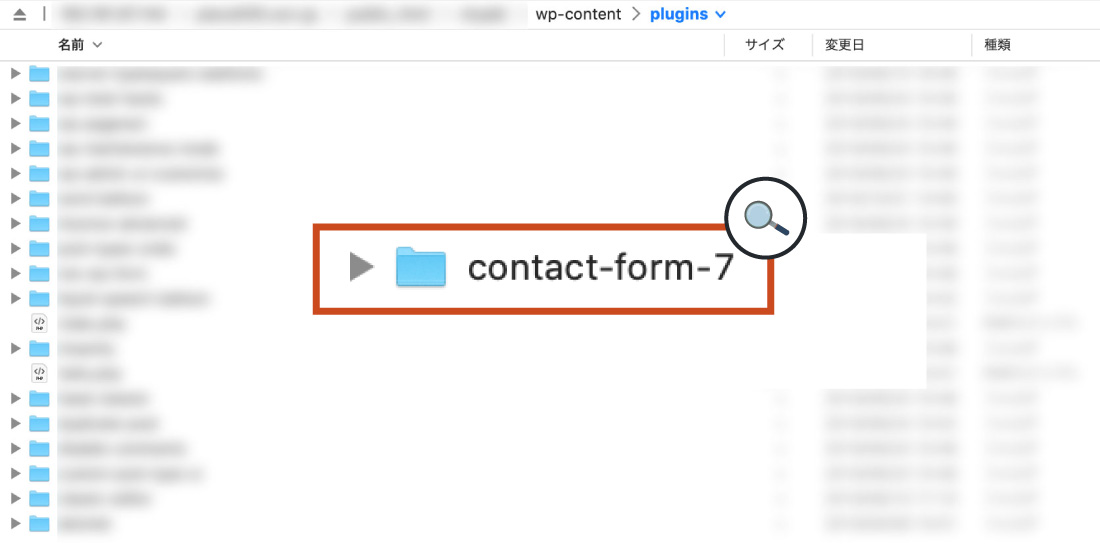
- FTPソフトを開き
「ファイル名 → wp-content → plugins」の中に解凍したファイルをアップロードしてください
- ●STEP 03
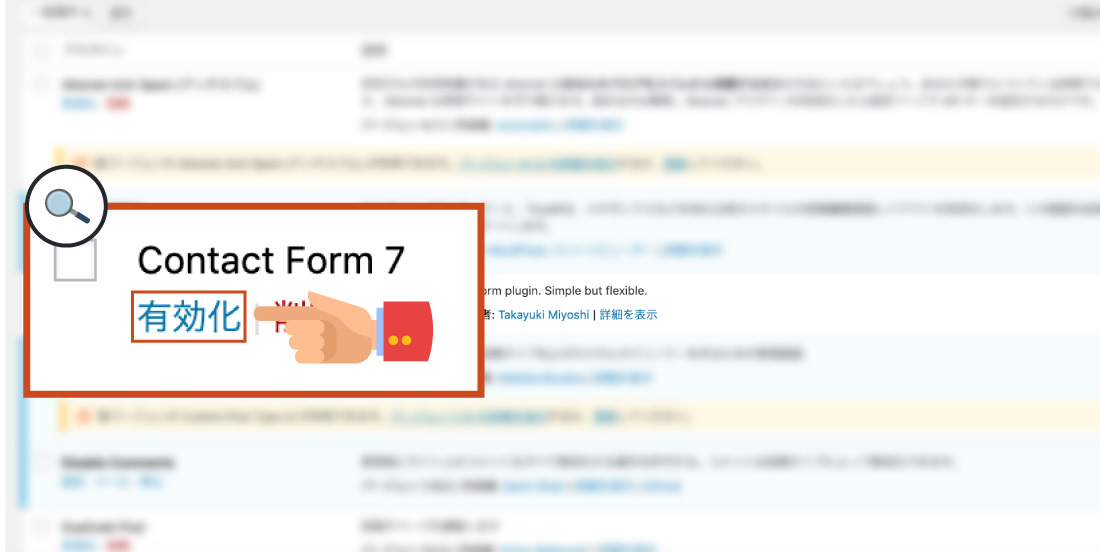
- アップロード完了後
「プラグイン → インストール済みプラグイン → Contact Form 7を有効化」して完了です
いちばんやさしいWordPressの教本 第4版 5.x対応 人気講師が教 える本格Webサイトの作り方 (「いちばんやさしい教本」シリーズ)
まとめ
今回はこれで以上です。
今後プラグインの説明をブログで書きたかったので、最初に「【WordPress】プラグインのインストール方法について書かせていただきました。
ご自身のホームページにプラグインを入れカスタマイズしてみてはいかがでしょうか?
ご自身のステップアップにも繋がりより良いホームページにしていきましょう!
スポンサーリンク

SHU
1991年生まれ九州の宮崎県育ち高校卒業後、愛知県で自動車関係のお仕事に5年間勤め、WEB業界に転職致しました。
趣味:サッカー観戦、ゲーム、映画、漫画基本インドアです!笑
つくる、しあわせをテーマとして主にWEBに関する様々な情報を発信しています。