- HOME
- > BLOG CATEGORY
- 【Illustrator】ブラシフォントの作成について解説について
BLOG NEWS
SHU[シュウ]
1991年生まれ九州の宮崎県育ち
高校卒業後、愛知県で自動車関係の
お仕事に5年間勤め、WEB業界に
転職致しました。
趣味:サッカー観戦、ゲーム、映画、漫画
基本インドアです!
サーバーとドメインの同時取得で.jpが無料




1991年生まれ九州の宮崎県育ち
高校卒業後、愛知県で自動車関係の
お仕事に5年間勤め、WEB業界に
転職致しました。
趣味:サッカー観戦、ゲーム、映画、漫画
基本インドアです!
サーバーとドメインの同時取得で.jpが無料

こんな方に読んでほしい
[記事の内容]
今回は文字に対してブラシを使用します、ブラシには「アート:水彩や鉛筆」などが存在します。
イメージは以下のようになります。
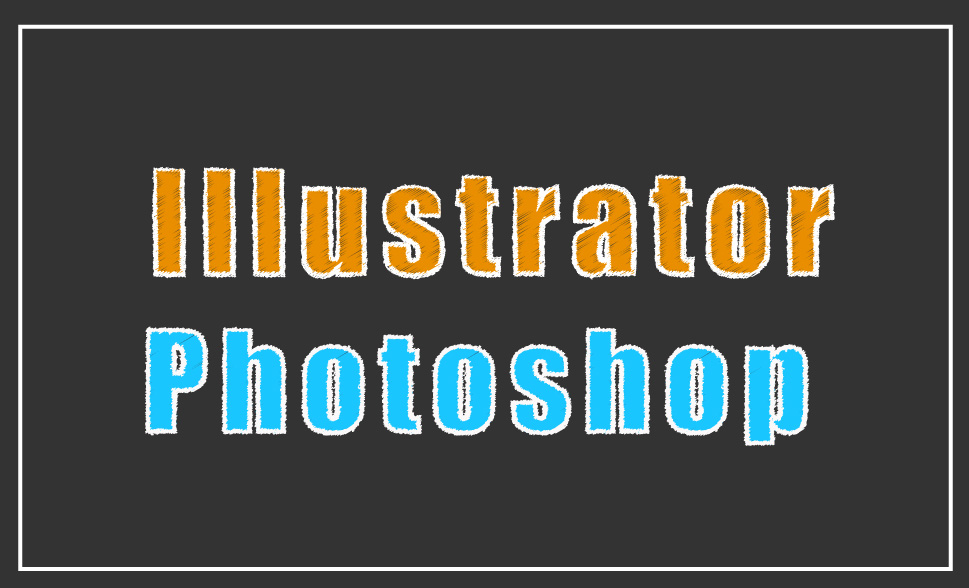
前回の「落書き風フォント」とは少し違うデザインになり、またいろんな場面で使用することが多くあるとおもいます。
作業の手順も簡単で覚えれば5分程度で完了します。
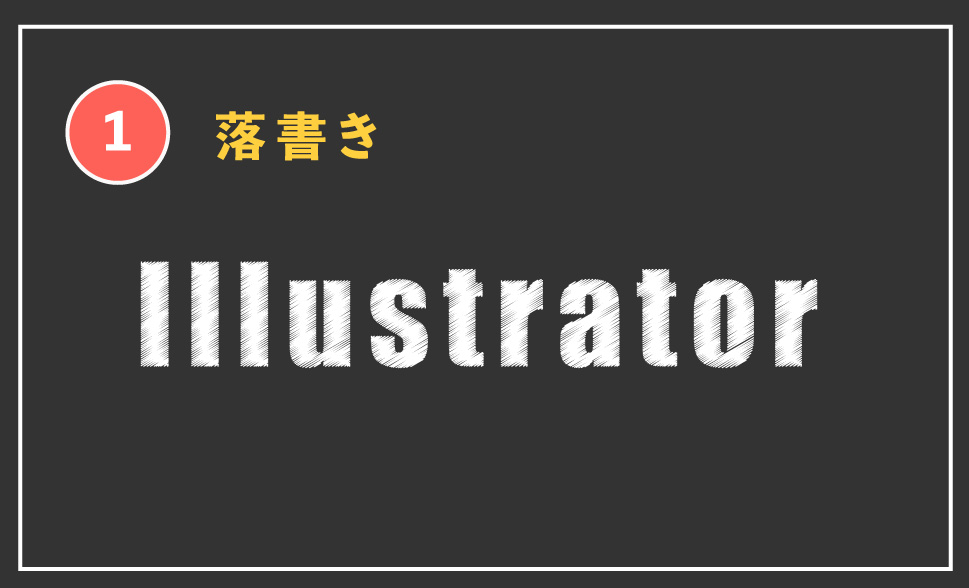
最初に文字を打ちます。
ポイント:今回はブラシを使用するので日本語は向きません。
また、文字は太字の方が綺麗に見えます。
1:効果から落書きを選択します。
効果のメニューからスタライズの落書きを選択します。
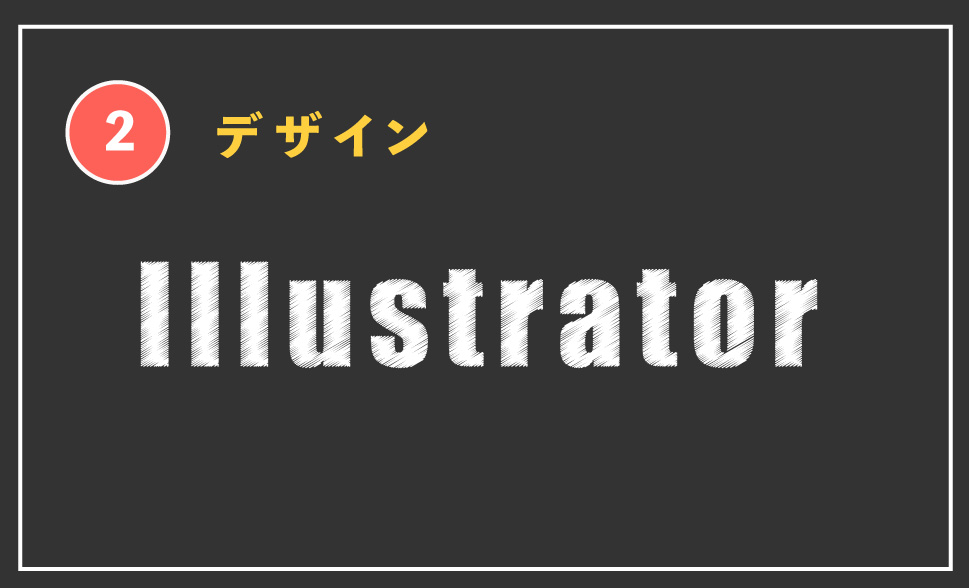
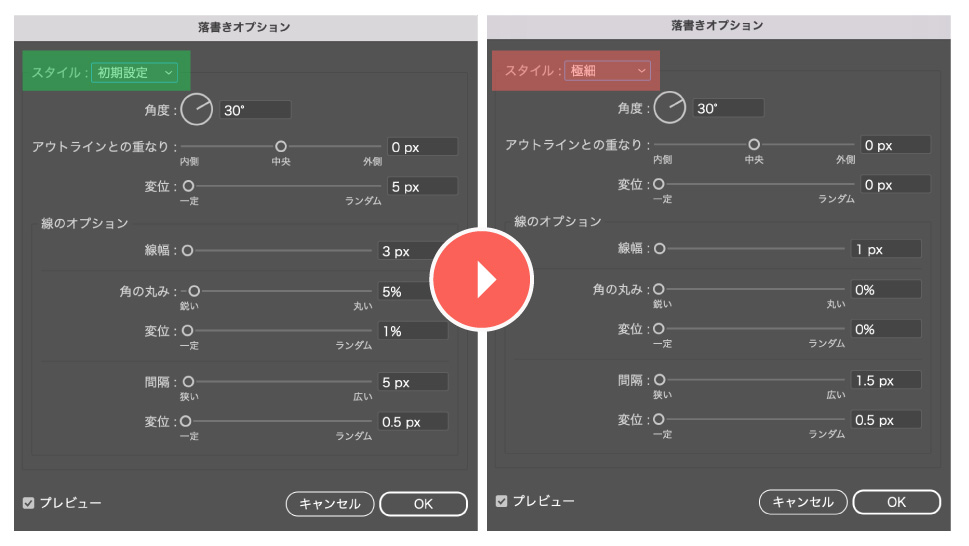
2:落書きを選択後、数値ほを変更しフォントをデザインします。
数値は以下のようになります。
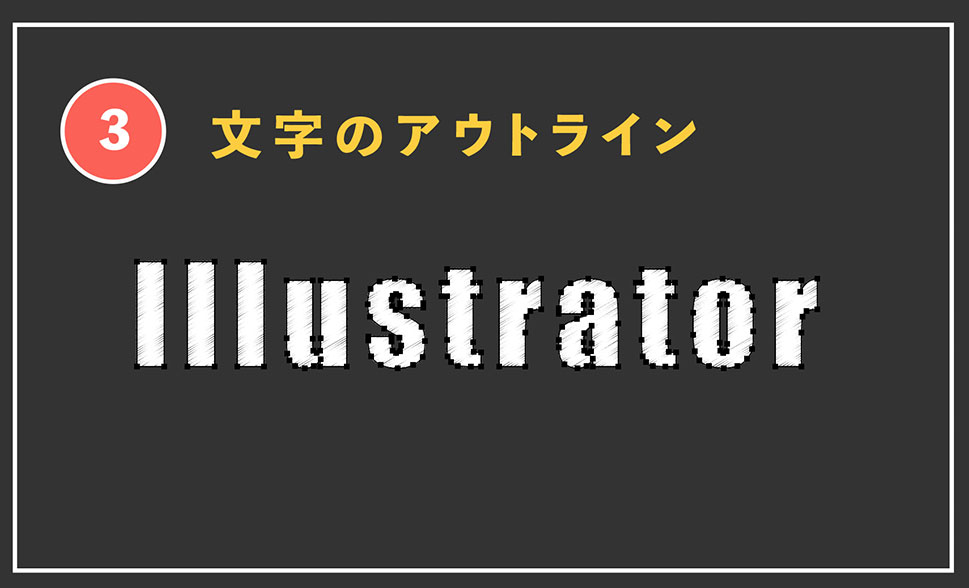
アウトライン化にした際には、文字に黒い点(パス)が追加されます。また、文字の変更はできないので注意が必要です。
アウトライン化 WindowsShift + Ctrl + O
アウトライン化 MacShift + Command + O
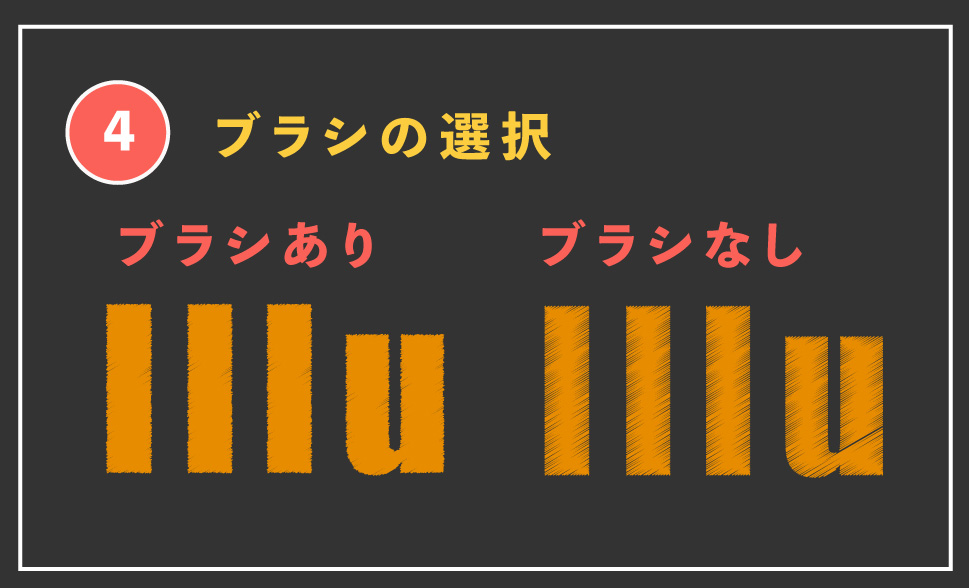
上記のようにブラシを使用することで、線が細くなり「チョーク」で書いたような文字になります。
ウィンドウのメニューからブラシを選択します。
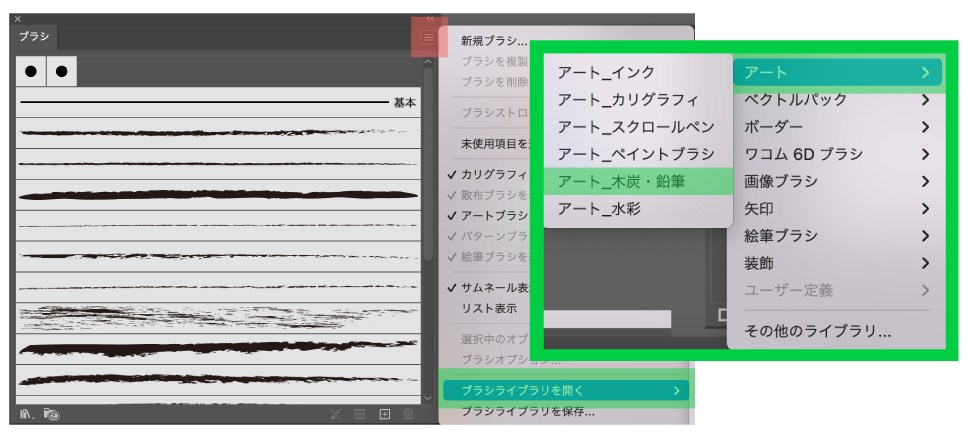
今回は、ブラシツールの「アート_木炭・鉛筆」の「木炭(鉛筆)」の細線を使用します。
ブラシのメニューから、右上の≡からブラシライブラリを開く、アート、
アート_木炭・鉛筆を選択し線を選びます。
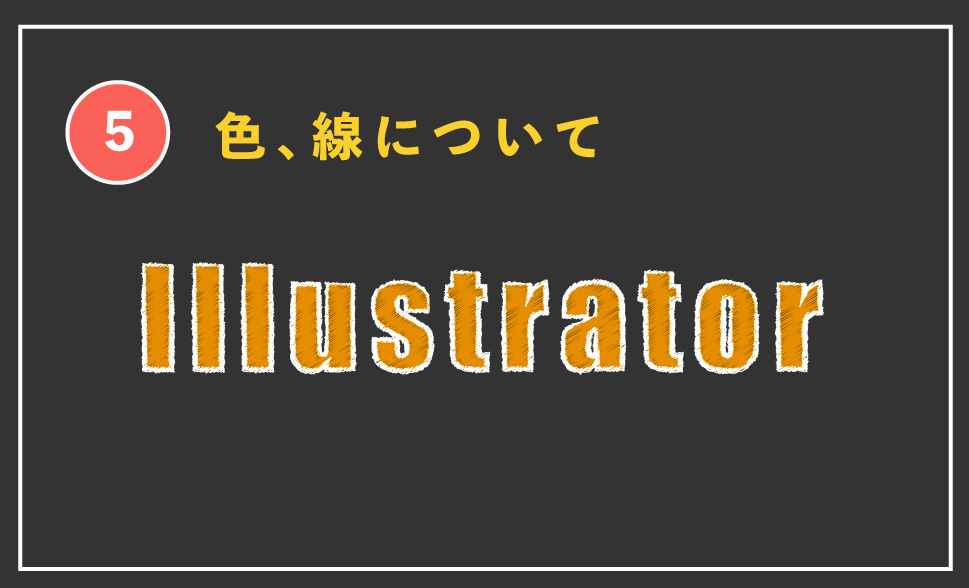
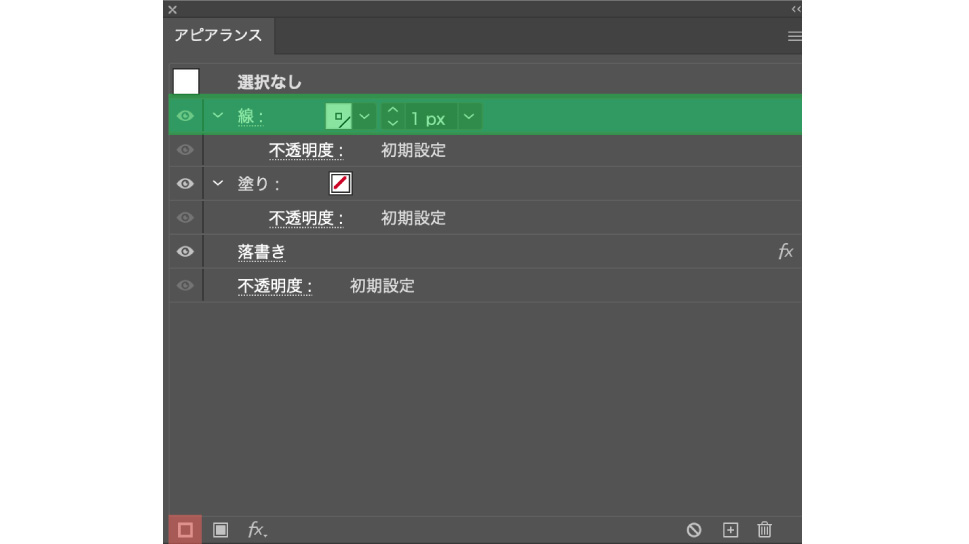
5:文字を選択した状態で、アピアランスをクリックし、左下の「追加」をクリックし、
色と線の変更が可能になります。
イメージ図は以下のようになります。
今回はこれで以上です。




2025.10.17

2025.10.17

2025.10.15

2025.08.16

2025.08.13

2025.08.12

2023.06.15

2022.06.30

2020.03.22

2020.03.06

© 2025 shu-naka-blog