こんな方に読んでほしい
[記事の内容]
今回は、背景画像(レンガの背景画像)を使ってロゴを違和感なく合成させます。
イメージは以下のようになります。

ポイント!
用意するロゴは、白色で背景は透過させておきましょう!
イメージは以下のようになります。
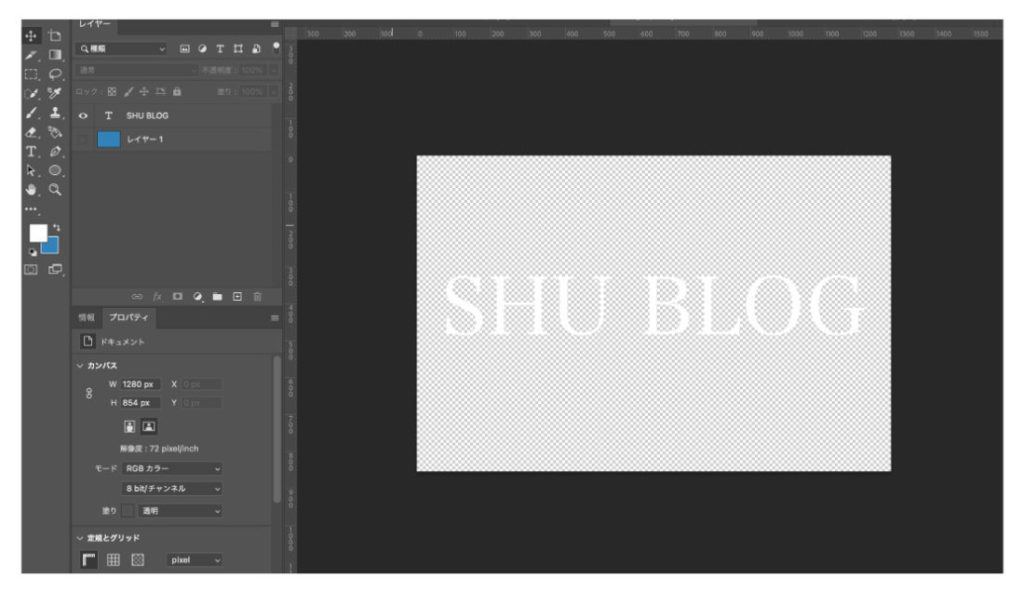
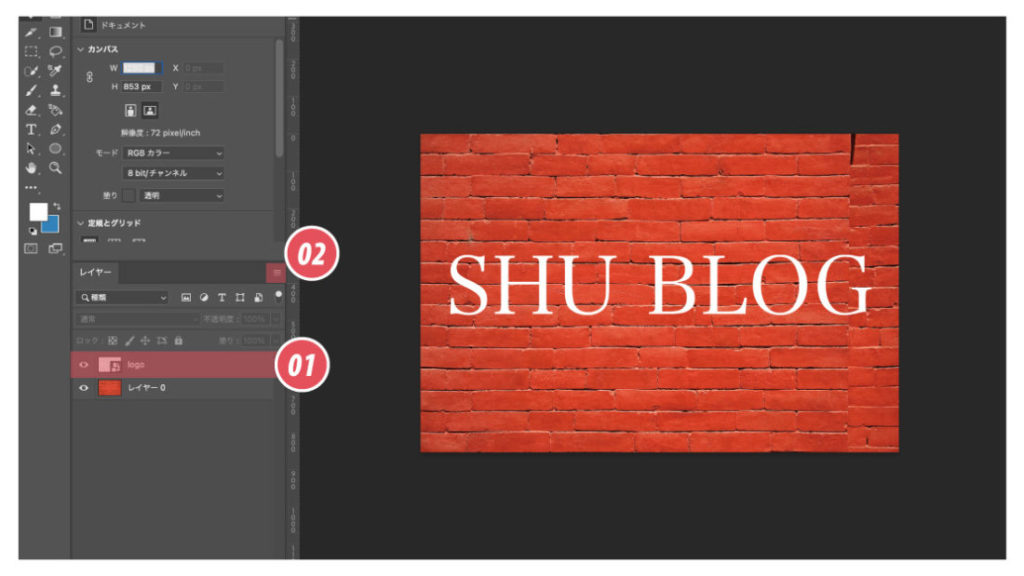
①:背景画像の上に「ロゴ」の画像を配置します。
②:ロゴの画像レイヤーを選択した状態で、レイヤー画面の右上の「 ≡ レイヤースタイル」から、「レイヤー効果」を選択します。
レイヤー効果の「ブレンド条件」の数値を変更します。
「下になっているレイヤー」の数値を70〜80に変更します。
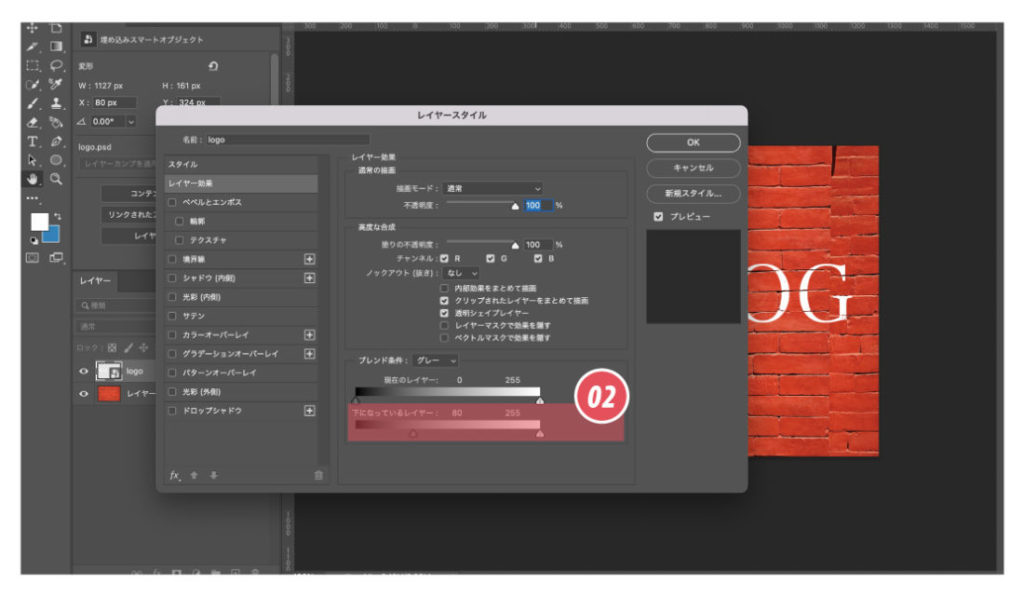
以下の用に、レンガに馴染むかんじになります。

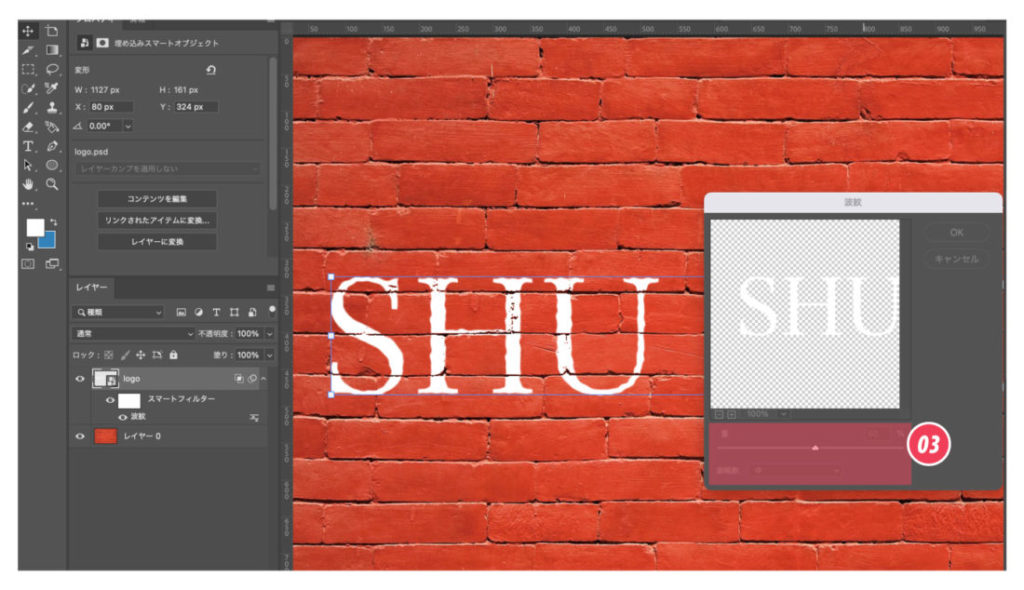
③:レイヤーの「ロゴ画像」を選択した状態で上部のメニューから「フィルター」メニューから「変形」→「波紋」を選択してください。
「量を60%」、「振幅数を中」に変更します。
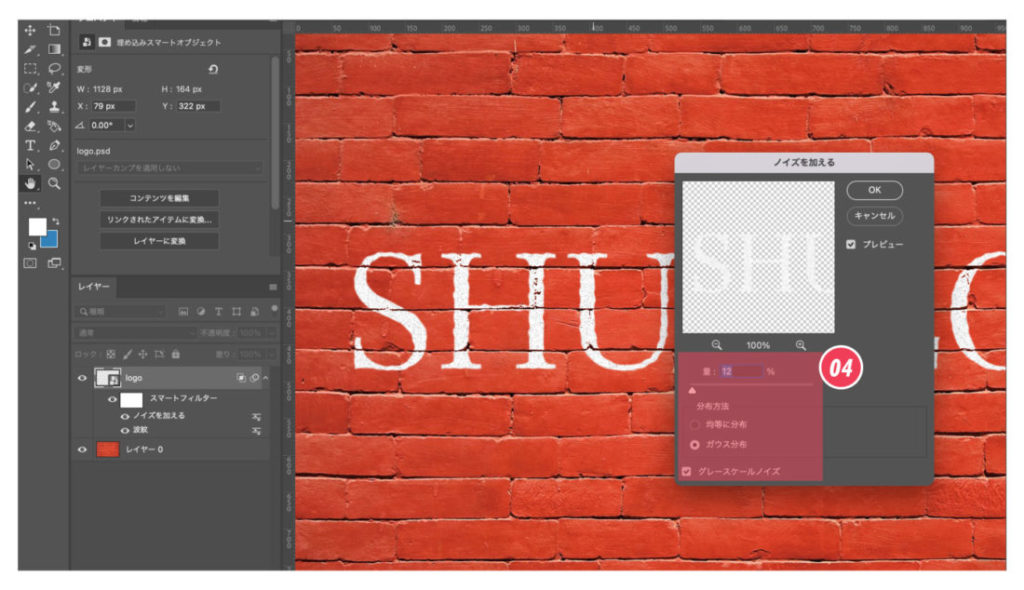
④:レイヤーの「ロゴ画像」を選択した状態で上部のメニューから「フィルター」メニューから「ノイズ」→「ノイズを加える」を選択してください。
「量を12%」、「分布方法をガウス分布」、「グレースケールノイズにチェックを入れて適用させます。
ノイズを適用させることでよりレンガに馴染むかんじになります。
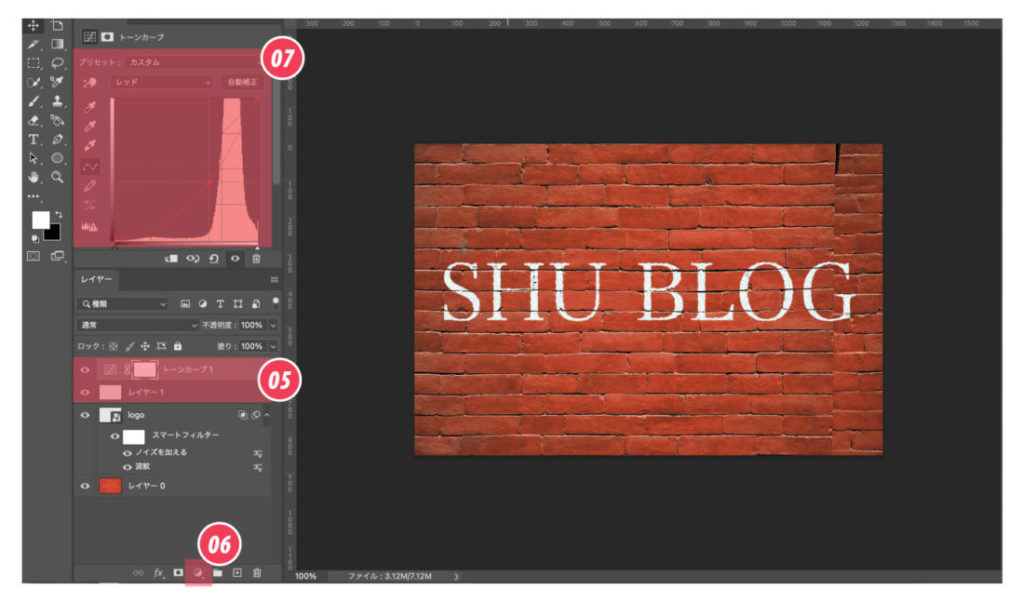
⑤:「新規レイヤー」を追加します。新規レイヤーを選択した状態で「⑥:トーンカーブ」を追加します。
⑦:トーンカーブの「RGBをレッド」に変更し調整します。
最後にトーンカーブを適用させることでよりレンガの味ができます。

今回はこれで以上です。




2026.03.29

2026.03.14

2026.03.08

2026.03.01

2026.02.26

2025.10.17

2023.06.15

2022.06.30

2020.03.22

2020.03.06

© 2025 shu-naka-blog