こんな方に読んでほしい
[記事の内容]

WordPressで作業する際には「https://ドメイン/〇〇〇〇」と階層を作り作業をすることがおおいです。
作業完了後、本アップする際には「〇〇〇〇」を変更しなければなりません。
以下の手順で作業を行います。
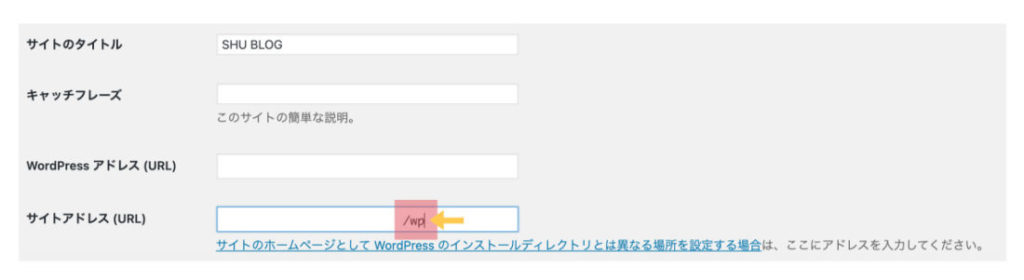
注意!
上記の「3」で解説した「サイトアドレス (URL)」に、URLを削除」した場合、「https://ドメイン/wp」のページ自体はエラーになり表示されなくなります。
サイトアドレスURLを変更すると、Webブラウザのブックマークや、検索エンジンからのリンクなどが、新しいURLにリダイレクトされるようになります。
また、変更したURLにアクセスできないユーザーがいないかどうか、事前に確認しておきましょう。

上記の解説では、WordPress内での作業が完了いたしました。
次はFTP内の作業を行いホームページを表示させます。
以下の手順で作業を行います。
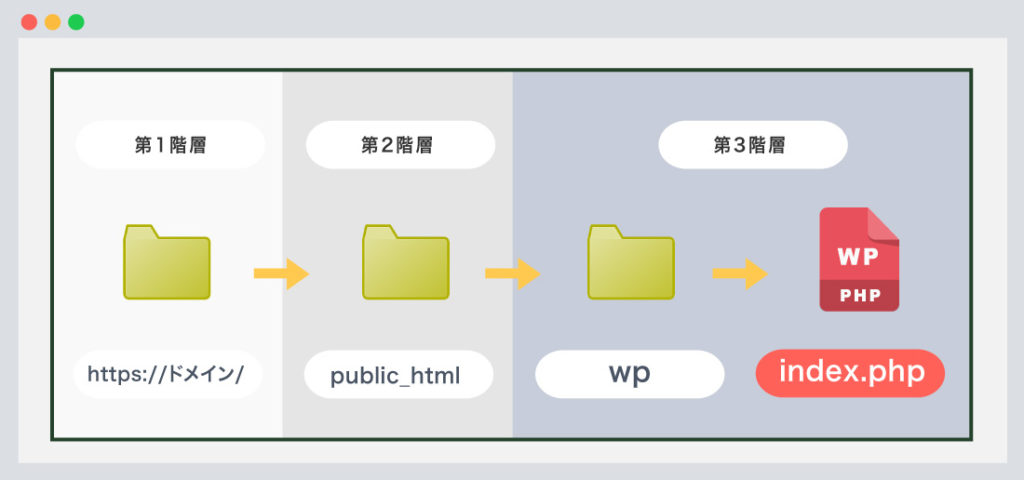
上記の「FTPサーバー」の階層を確認しておいてください。
ドメインのフォルダの中に「public_html」の中の「wp」をクリックしてください。
「wp」フォルダの中に「index.php」ファイルがあります。右クリックしてダウンロードします。
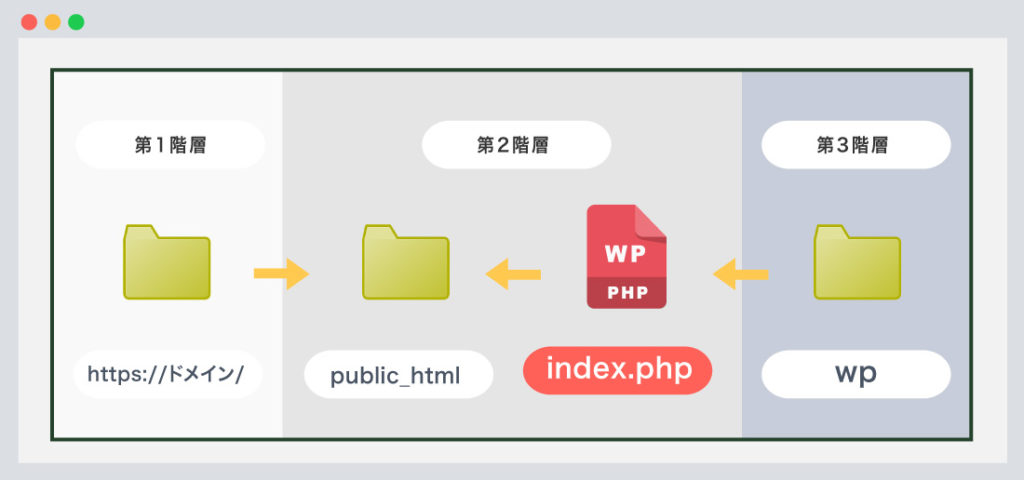
次に、「wp」フォルダの中に「index.php」ファイルを「public_html」の中にアップロードします。
「index.php」を編集します。
以下のように編集します。
変更前
/** Loads the WordPress Environment and Template */
require __DIR__ . '/wp-blog-header.php';

変更後
/** Loads the WordPress Environment and Template */
require __DIR__ . '/wp/wp-blog-header.php';
「index.php」の17行目のみコードを変更します。
変更前は「/wp-blog-header.php」になります。変更後は「/wp-blog-header.php」の前に「/wp」を追加します。
※サイトのアドレスが「https://ドメイン/news」の場合は「/news/wp-blog-header.php」になります。
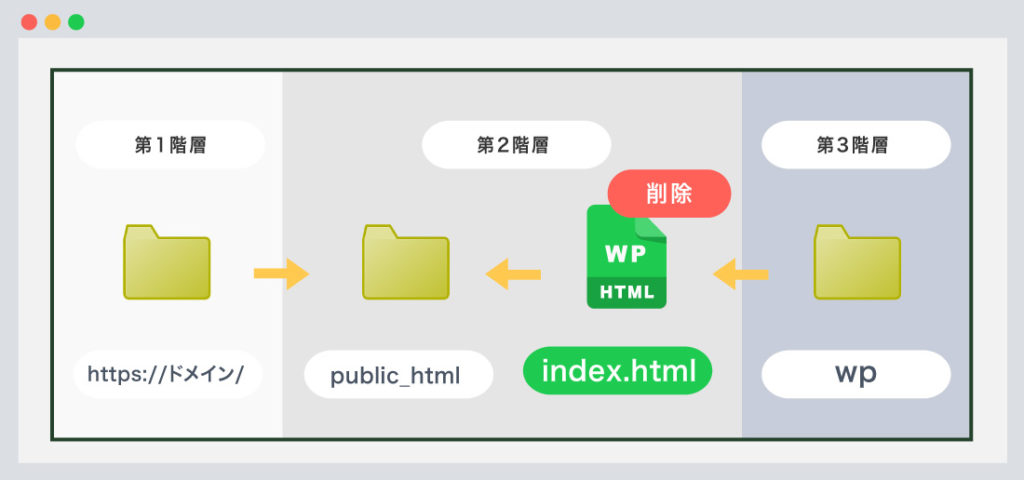
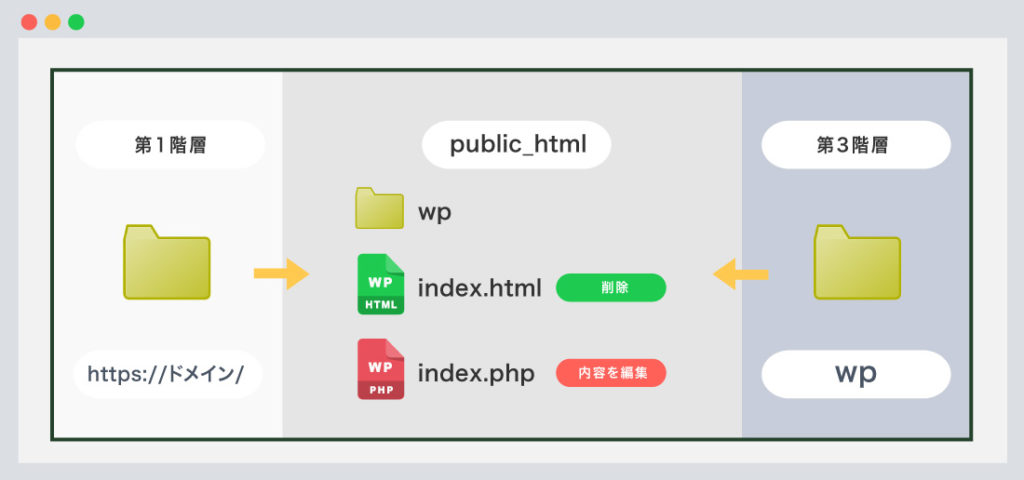
public_htmlのフォルダの中身には「index.html」ファイルがあるので削除して完了になります。
以下のようになります。
今回はこれで以上です。
WordPress


2026.03.29
2026.03.14

2026.03.08

2026.03.01

2026.02.26

2025.10.17

2023.06.15

2022.06.30

2020.03.22

2020.03.06

© 2025 shu-naka-blog