こんな方に読んでほしい
HTMLについて学びたい方へ今回は、output(計算結果)について詳しく解説していきます。
outputでは、「計算結果」が表示されます。
outputで作成すると、計算結果が表示されます。
 Chrome Chrome |  Safari Safari |  Firefox Firefox |  IE IE |  Edge Edge |
|---|---|---|---|---|
[記事の内容]

outputを指定すると、計算結果表示されます。
outputは、JavaScriptによる計算結果を表示します。
書き方は以下のようになります。
outputについて
<form method="post" oninput="result.value=parseInt(num1.value) + parseInt(num2.value);">
 <div>
  <label for="number">合計を表示</label>
  <input type="number" name="num1" value="0"> +
  <input type="number" name="num2" value="0"> = <output name="result">0</output>
 </div>
</form>
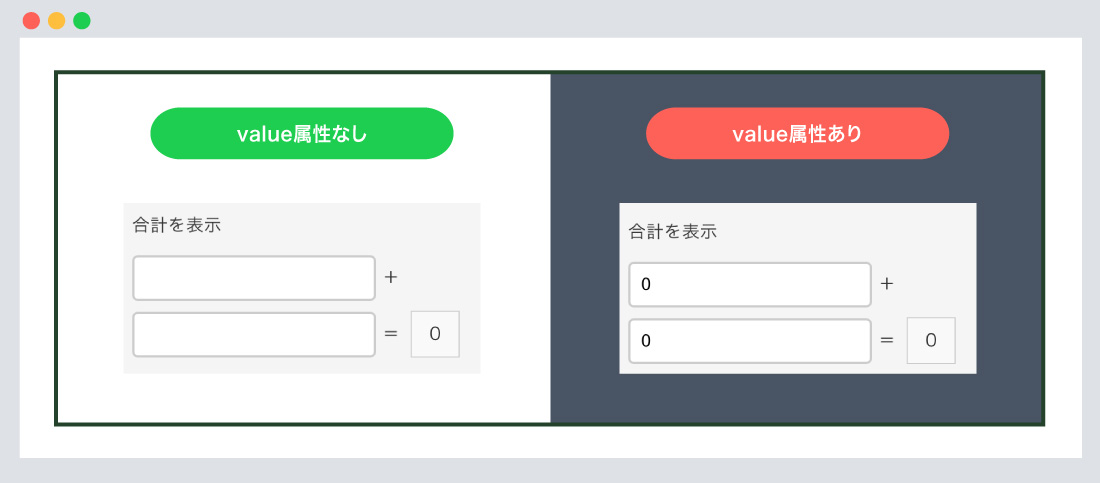
value属性とは、入力欄に初期値の文字を指定します。
また、type属性が「submit」、「image」、「reset」、「button」の場合はボタン名として表示されます。
例)value="0"と指定すると、0が値の初期値になります。
例)value="100"と指定すると、100が値の初期値になります。
value属性について
<form method="post" oninput="result.value=parseInt(num1.value) + parseInt(num2.value);">
 <div>
  <label for="number">合計を表示</label>
  <input type="number" name="num1" value="100"> +
  <input type="number" name="num2" value="50"> = <output name="result">0</output>
 </div>
</form>
上記では、加算について解説しましたが、主に加算・減算・乗算・除算が行えます。
formのoninput=""の中身の式を変更します。
乗算について
<form method="post" oninput="result.value=parseInt(num1.value) * parseInt(num2.value);">
 <div>
  <label for="number">合計を表示</label>
  <input type="number" name="num1" value="100">
  <input type="number" name="num2" value="50"> =
  <output name="result">0</output>
 </div>
</form>
min属性とは、数値の最小値を指定します。
例) min="1"と指定すると、数量が1から選択可能になります。
max属性とは、数値の最大値を指定します。
例) max="20"と指定すると、数量が20まで選択可能になります。
min属性とmax属性について
<form method="post" oninput="result.value=parseInt(num1.value) * parseInt(num2.value);">
<div>
	<label for="price">価格</label>
	<input type="number" name="num1" value="1000" />
</div>
<div>
	<label for="quantity">数量</label>
	<input type="number" name="num2" value="1" min="1" max="20" /> =
	<output name="result">0</output>
</div>
</form>
※上記のコードは分かりやすいように、改行を入れております。
step属性とは、指定した値おきに数値を選択できます。
例) step="1000"と指定すると、価格が1000円おきに数値が増えます。
min属性とmax属性について
<form method="post" oninput="result.value=parseInt(num1.value) * parseInt(num2.value);">
<div>
	<label for="price">価格</label>
	<input type="number" name="num1" value="1000" step="1000" />
</div>
<div>
	<label for="quantity">数量</label>
	<input type="number" name="num2" value="1" min="1" max="20" /> =
	<output name="result">0</output>
</div>
</form>
※上記のコードは分かりやすいように、改行を入れております。

今回はCSSの数値を指定するので、type="number"の属性セレクタを使い整えていきます。
書き方は以下のようになります
input[type="number"] {
  /*--type="number"のinput要素にのみ適用されます--*/
}
CSSでinput type=”number”を整える
<form method="post" oninput="result.value=parseInt(num1.value) * parseInt(num2.value);">
<div>
	<label for="price">価格</label>
	<input type="number" name="num1" value="1000" step="1000" />
</div>
<div>
	<label for="quantity">数量</label>
	<input type="number" name="num2" value="1" min="1" max="20" /> =
	<output name="result">0</output>
</div>
</form>
input[type="number"] {
  width: 200px; /*--幅--*/
  padding: 10px; /*--余白--*/
  font-size: 16px; /*--文字サイズ--*/
  border: solid 2px #cccccc; /*--ボーダー線--*/
  border-radius: 5px; /*--角丸--*/
}

/*--focus--*/
input[type="number"]:focus {
  background-color: #febe3e; /*--背景色--*/
}

/*--output (合計値 出力)--*/
output {
    background: #f9f9f9;
    border: solid 1px #ccc;
    display: inline-block;
    padding: 10px 20px;
    margin: 0 0 0 10px;
}
:focusとは、テキストフィールドなどのフォーム部品がフォーカス状態になったときに、
スタイルが適用されます。
今回は、「背景色」が変わるようになっております。
| type=”text” | 【HTML】type属性textの使い方、1行のテキスト入力欄を作成しよう! |
|---|---|
| textarea | 【HTML】textareaの使い方、複数行のテキスト入力欄を作成しよう! |
| select | 【HTML】selectの使い方、プルダウンメニューを作成しよう! |
| fieldset | 【HTML】fieldsetの使い方、フォーム入力欄をグループ化しよう! |
今回はこれで以上です。
次回も「フォーム」について解説していきます。
outputは、計算結果表示させます。outputは、JavaScriptによる計算結果を表示します。| Chrome | Safari | Firefox | IE | Edge |
|---|---|---|---|---|




2026.03.08

2026.03.01

2026.02.26

2025.10.17

2025.10.17

2025.10.15

2023.06.15

2022.06.30

2020.03.22

2020.03.06

© 2025 shu-naka-blog