こんな方に読んでほしい
Grid Layoutについて学びたい方へjustify-contentやalign-contentなどと組み合わせて位置・方向を今回は、今まで解説してきた、justify-contentやalign-contentと、組み合わせて位置・方向を指定します。
[記事の内容]
グリッドレイアウトとは
グリッドレイアウトは2次元レイアウトとも呼ばれ、HTML、CSSを使って
水平方向、垂直方向の両方に沿って要素を配置できます。
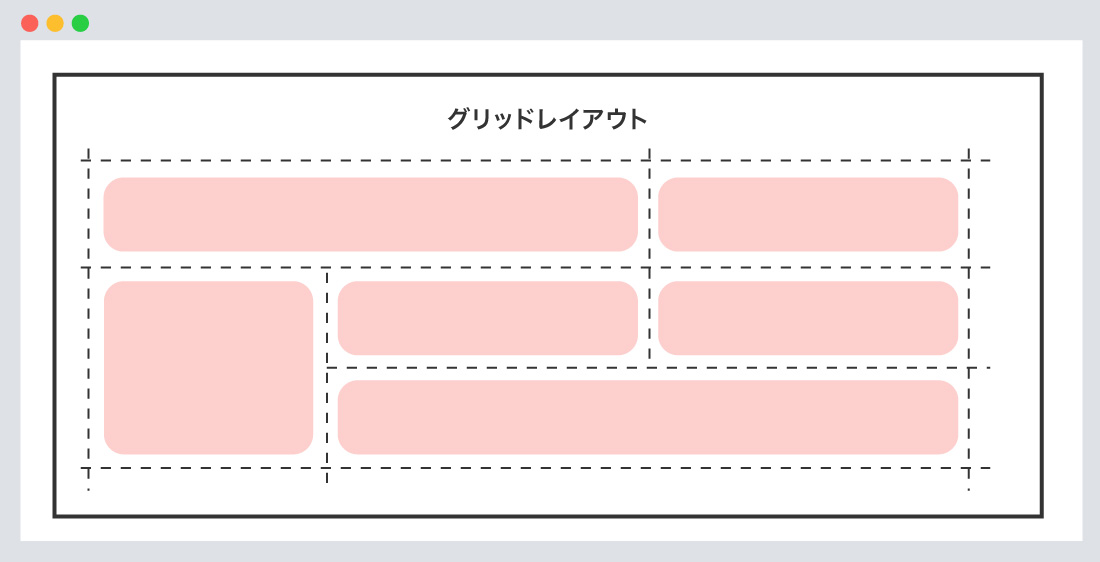
グリッドレイアウトでは、Grid Layoutコンテナを格子状のマス目のように考えることができます。
要素の長さや、順番に関わらず、上記のように2次元的にレイアウトすることが可能です。
1方向に関わらず、自由に要素を配置できます。
親要素に、display:grid、inline-gridを指定すると、その要素をGrid Layoutコンテナに指定できます。
また、Grid Layoutコンテナの子要素は自動的にグリッドアイテムとなります。
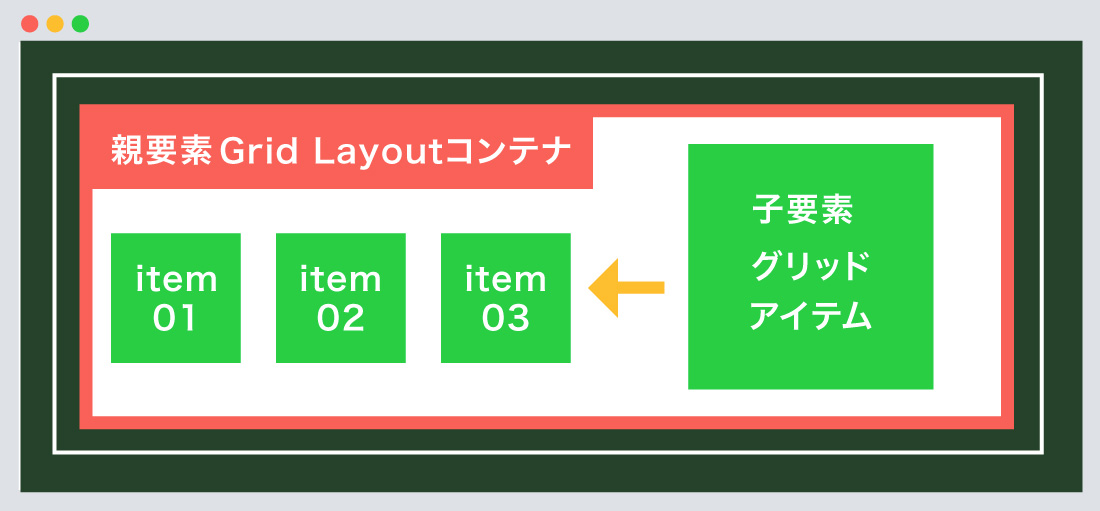
Grid Layoutコンテナ (グリッド全体を表す要素になります)
グリッドアイテム (グリッドのエリアに配置する要素になります)
書き方は以下のようになります
親要素 {
	display: grid / inline-grid;

	/*--内訳
	①display: grid;
	②display: inline-grid;
	①か②のどちらかを指定します。
	--*/
}
基本は、左上からレイアウトが構築されます。
-rows (行のトラック)は2になり
「-rows: 100px 100px」のように指定します。
-columns (列のトラック)は3になり
「-columns: 100px 100px 100px」のように指定します。
基本となるGrid Layout
<div class="grid-container">
<div class="grid-item">A</div>
<div class="grid-item">B</div>
<div class="grid-item">C</div>
<div class="grid-item">D</div>
<div class="grid-item">E</div>
<div class="grid-item">F</div>
</div>
 /*--親要素--*/
.grid-container {
	display: grid;
	grid-template: 100px 100px / 100px 100px 100px;

	/*--以下装飾--*/
	background-color: #ffffff;
	border: solid 5px #fb6158;
}

/*--子要素--*/
.grid-item {
	font-size: 18px;
	font-weight: bold;
	text-align: center;
	color: #ffffff;
	background-color: #1ece50; /*--各アイテム 背景色のみ変更しております--*/
	padding: 30px;
	box-sizing: border-box;
}
justify-contentプロパティとは、flexboxアイテムを配置する際に、開始点や終了点、中心からの配置が可能になります。
今回は、アイテムを中心から配置します。
詳しい指定方法については下記の記事で解説しております。
flexboxアイテムを配置する際に、開始点や終了点、中心からの配置が可能になります。
justify-content アイテムの配置する位置を指定する
<div class="grid-container">
<div class="grid-item">A</div>
<div class="grid-item">B</div>
<div class="grid-item">C</div>
<div class="grid-item">D</div>
<div class="grid-item">E</div>
<div class="grid-item">F</div>
</div>
 /*--親要素--*/
.grid-container {
	display: grid;
	grid-template: 100px 100px / 100px 100px 100px;
	justify-content: center;

	/*--以下装飾--*/
	background-color: #ffffff;
	border: solid 5px #fb6158;
}

/*--子要素--*/
.grid-item {/*--以下装飾--*/}
align-contentプロパティとは、flexboxアイテムが複数行あった際に、クロス軸に対して配置が可能になります。
今回は、justify-contentと組み合わせをし、クロス軸に合わせて、中央に配置します。
詳しい指定方法については下記の記事で解説しております。
flexboxアイテムが複数行あった際に、クロス軸に対して配置が可能になります。
align-content アイテムの縦方向の揃え位置を指定する
<div class="grid-container">
<div class="grid-item">A</div>
<div class="grid-item">B</div>
<div class="grid-item">C</div>
<div class="grid-item">D</div>
<div class="grid-item">E</div>
<div class="grid-item">F</div>
</div>
 /*--親要素--*/
.grid-container {
	display: grid;
	grid-template: 100px 100px / 100px 100px 100px;
	justify-content: center;
	align-content: center;

	/*--以下装飾--*/
	background-color: #ffffff;
	border: solid 5px #fb6158;
}

/*--子要素--*/
.grid-item {/*--以下装飾--*/}
grid-gapプロパティとは、グリッドアイテム同士間の余白を指定します。
行と列の余白を指定します、余白が付くのはグリッドアイテム同士間になるので、
外側には余白が付きません。
今回は、justify-contentとalign-contentを組み合わせをし、余白を指定します。
詳しい指定方法については下記の記事で解説しております。
グリッドアイテム同士間の余白を指定します。
grid-gap アイテム同士間の余白を指定する
<div class="grid-container">
<div class="grid-item">A</div>
<div class="grid-item">B</div>
<div class="grid-item">C</div>
<div class="grid-item">D</div>
<div class="grid-item">E</div>
<div class="grid-item">F</div>
</div>
 /*--親要素--*/
.grid-container {
	display: grid;
	grid-template: 100px 100px / 100px 100px 100px;
	justify-content: center;
	align-content: center;
	grid-gap: 10px;

	/*--以下装飾--*/
	background-color: #ffffff;
	border: solid 5px #fb6158;
}

/*--子要素--*/
.grid-item {/*--以下装飾--*/}
今回はこれで以上です。
justify-contentとは、flexboxアイテムをメイン軸(横方向)に対して配置します。align-contentとは、flexboxアイテムをクロス軸(縦方向)に対して配置します。grid-gapとは、グリッドアイテム同士間の余白を指定します。




2026.10.21
2026.10.20
2026.10.19
2026.10.15
2026.10.14
2026.10.13
2026.10.10

2026.08.14

2026.08.12
2026.04.05

© 2026 shu-naka-blog