- HOME
- > BLOG CATEGORY
- 【WordPress】Custom Post Type UI カスタムタクソノミー作成について解説
BLOG NEWS
SHU[シュウ]
1991年生まれ九州の宮崎県育ち
高校卒業後、愛知県で自動車関係の
お仕事に5年間勤め、WEB業界に
転職致しました。
趣味:サッカー観戦、ゲーム、映画、漫画
基本インドアです!
サーバーとドメインの同時取得で.jpが無料




1991年生まれ九州の宮崎県育ち
高校卒業後、愛知県で自動車関係の
お仕事に5年間勤め、WEB業界に
転職致しました。
趣味:サッカー観戦、ゲーム、映画、漫画
基本インドアです!
サーバーとドメインの同時取得で.jpが無料

こんな方に読んでほしい
[記事の内容]

WordPressの管理画面にはデフォルトで「投稿」機能があります。
カスタム投稿タイプとは、その「投稿」タイプを増やす機能になります。
今回はプラグインを使用しカスタム投稿タイプを作成します。
前回までは「functions.php」にコードを記述しカスタム投稿タイプを作成しましたがコードが長いため、管理するのが大変な面、プラグインは項目に従って設定するため管理が簡単です。
「投稿タイプ」の指定、「カテゴリー」「タグ」のコードの解説

Custom Post Type UIは、WordPressの管理画面上の設定でカスタム投稿タイプを作成できます。
このプラグインを紹介する理由は3つあります。
以上の理由が上げられます、「投稿タイプだけではなく、タクソノミーの作成」がとても便利です。
公式サイトは以下になります。
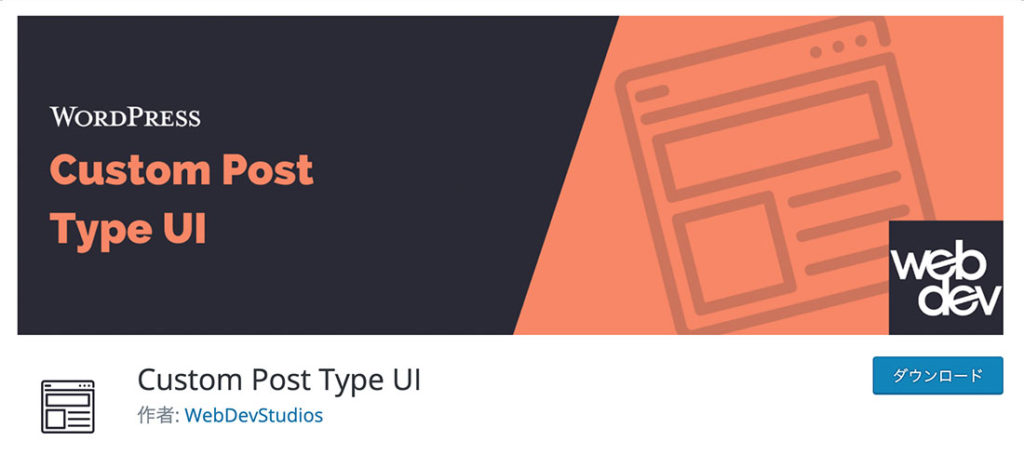
プラグインのインストール方法は上記の「プラグイン導入方法」からご確認ください。
次に使用についての解説です。
前回の記事では、 【WordPress】Custom Post Type UI カスタム投稿タイプ作成について解説しております。
プラグインのインストールから、設定、カスタム投稿作成の解説

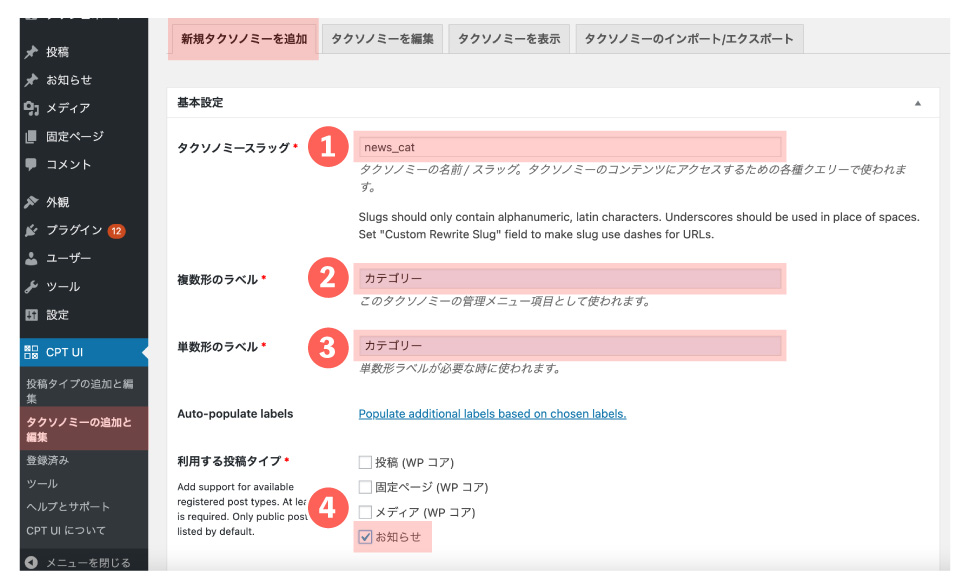
カスタムタクソノミーとは、カスタム投稿タイプのカテゴリーの役割を果たしてくれます。
前回は「お知らせ」をカスタム投稿タイプで作成しました。
今回は「お知らせに対するカテゴリー」を作成します。
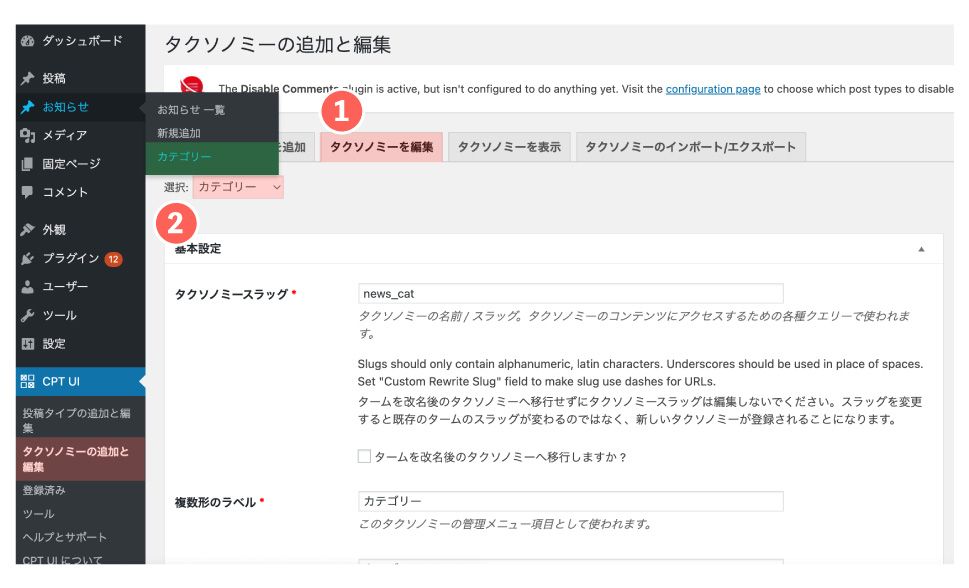
上記で保存した際に、お知らせ項目にカテゴリーが存在するのを一度確認しておいてください。
次に設定についてです。
設定項目は20項目ほどありますが、全部指定しなくても問題ありません。
一部のみ解説します。
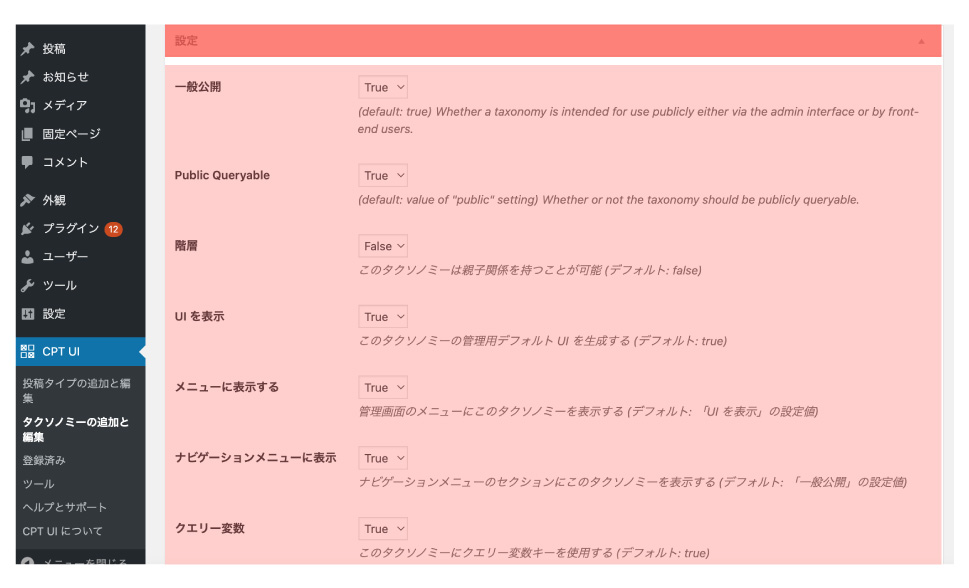
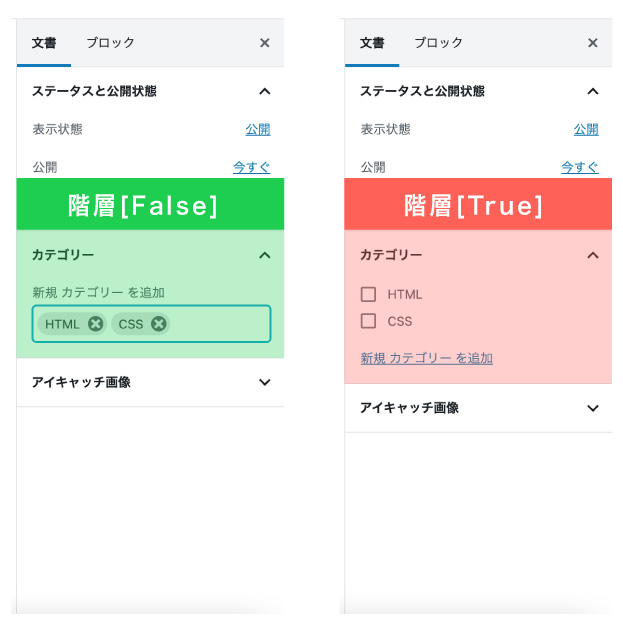
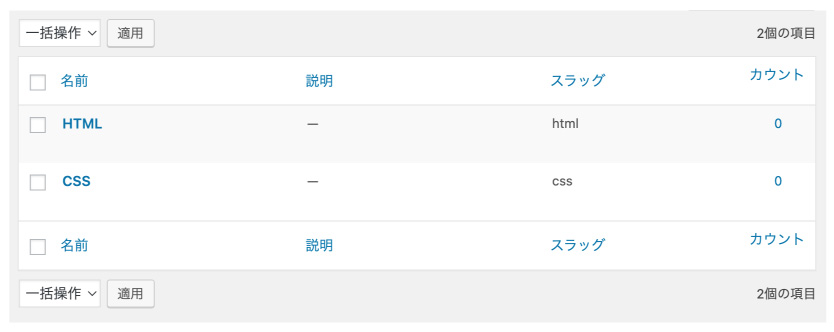
次にお知らせのカテゴリーを追加します。
上記のようにカテゴリー名、スラッグの指定を行いカテゴリーを作成します。
カテゴリーページを作成するには「taxonomy(タクソノミー)」を使用します。
カスタムタクソノミーページのテンプレートの階層は次のようになります。
| 1:優先順位 高い | taxonomy-{taxonomy}-{teram}.php |
|---|---|
| 2 | taxsonomy-{taxsonomy}.php 例:taxsonomy-{news_cat}.php taxsonomy-{event_cat}.php |
| 3 | taxsonomy.php |
| 4 | archive.php |
| 5:優先順位 低い | index.php |
タクソノミーは1つの場合は「taxsonomy.php」で問題ありませんが、
複数のタクソノミーがある場合は「taxsonomy-{taxsonomy}.php」などを使用するようにしましょう。
基本的な出力方法は以下の記事にまとめております。
目次:「特定のタクソノミー、タームの出力(ループ)について」を参考にしてください。
基本的な出力方法について解説しております。
今回はこれで以上です。



2026.03.29
2026.03.14

2026.03.08

2026.03.01

2026.02.26

2025.10.17

2023.06.15

2022.06.30

2020.03.22

2020.03.06

© 2025 shu-naka-blog