こんな方に読んでほしい
HTMLについて学びたい方へ今回は、textarea(複数行のテキスト)について詳しく解説していきます。
textareaでは、「複数行のテキスト」の入力欄を作成します。
textareaで作成すると、複数行のテキストの入力欄が作成されます。
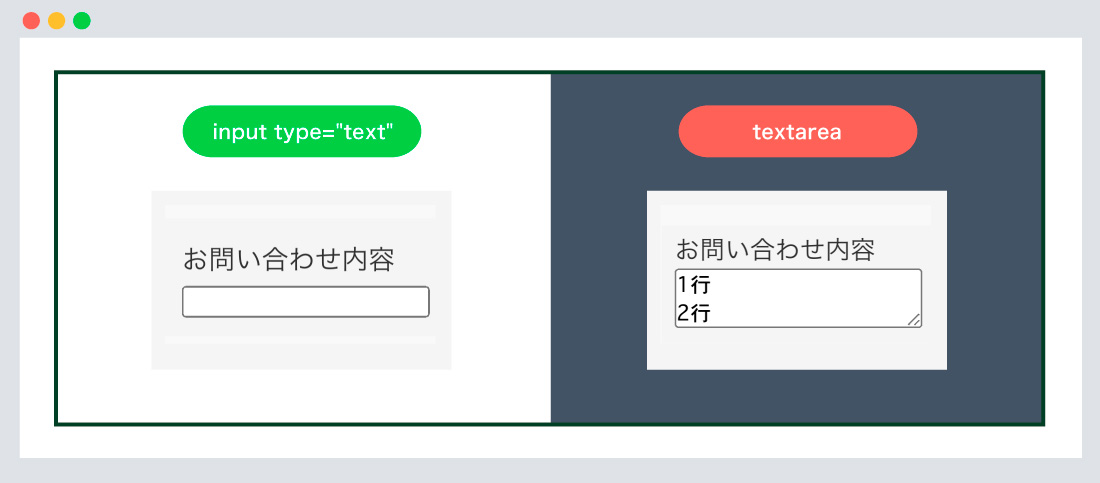
左の図が、input type="text"になり、通常の入力欄になります。
右の図が、textareaになり、複数行のテキストの入力欄になります。
 Chrome Chrome |  Safari Safari |  Firefox Firefox |  IE IE |  Edge Edge |
|---|---|---|---|---|
[記事の内容]
textareaを指定すると、複数行のテキストの入力欄になります。
お問い合わせフォームの「お問い合わせ内容」、「ご質問」など、1行では入らない時に使います。
書き方は以下のようになります。
textarea
<form method="post">
	<div>
		<label for="contact">お問い合わせ内容</label>
		<textarea name="contact" rows="○○" cols="○○"></textarea>
	</div>
</form>
ポイント!
input type="text"は、1行の入力欄になります。
例)「お名前」、「電話番号」、「メールアドレス」、「パスワード」など
textareaは、複数の入力欄になります。
例)「お問い合わせ」、「ご質問」、「ブログのコメント」など
inputタイプでは、value属性に初期値(文字)を指定していましたが、
textareaでは、textarea〜初期値(文字)〜/textareaと指定すれば問題はありません。
※CSSは最後に解説しております。
入力欄に初期値について
<form method="post">
	<div>
		<label for="contact">お問い合わせ内容</label>
		<textarea name="contact">お問い合わせ内容を入力してください。</textarea>
	</div>
</form>
placeholder属性とは、入力欄に文字や値を薄く表示します、入力例などを表示するときに指定します。
placeholderで指定した文字や値は入力する際に、消えますので問題はありません。
placeholder属性について
<form method="post">
	<div>
		<label for="contact">お問い合わせ内容</label>
		<textarea name="contact"
		placeholder="お問い合わせ内容を入力してください。"></textarea>
	</div>
</form>
※上記のコードは分かりやすいように、改行を入れております。
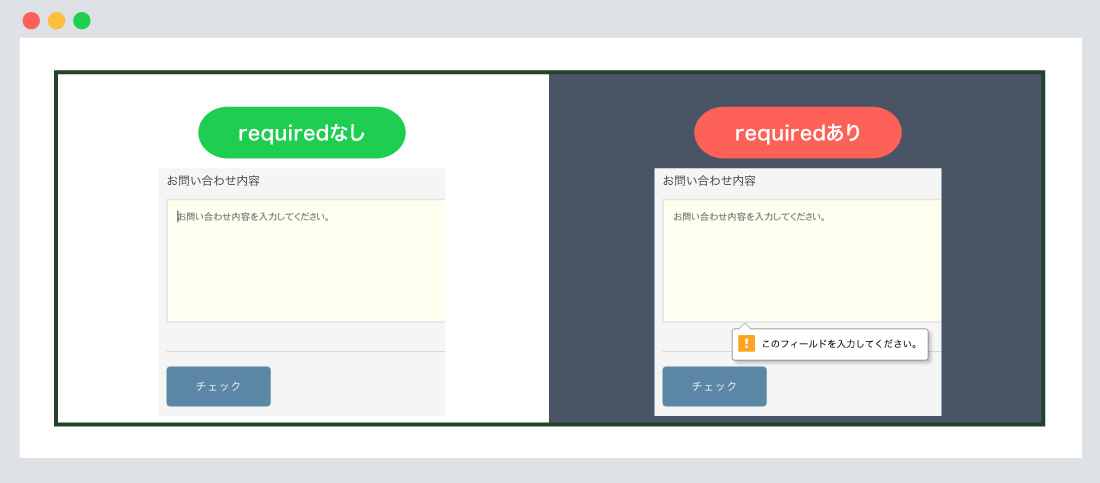
required属性とは、必須項目に設定します、エラー表示はブラウザによって違います。
requiredのみ記述すれば問題ありません。
required属性について
<form method="post">
	<div>
		<label for="contact">お問い合わせ内容</label>
		<textarea name="contact"
		placeholder="お問い合わせ内容を入力してください。" required></textarea>
	</div>
</form>
※上記のコードは分かりやすいように、改行を入れております。
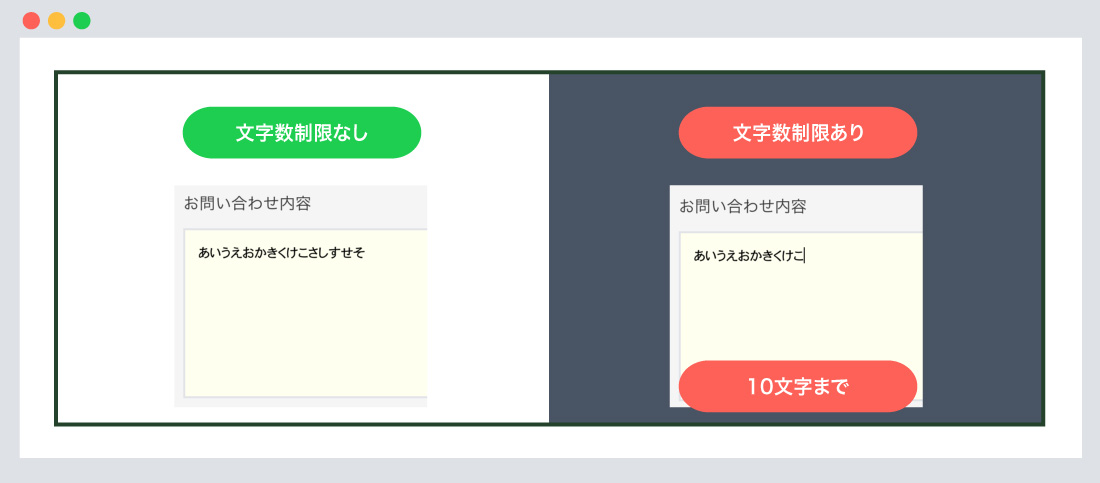
maxlength属性とは、文字数の最大値を指定します。
maxlength="10"と指定すると、10文字を超えることはありません。
maxlength属性について
<form method="post">
	<div>
		<label for="contact">お問い合わせ内容</label>
		<textarea name="contact"
		placeholder="10字まで入力可能です。" maxlength="10" required></textarea>
	</div>
</form>
※上記のコードは分かりやすいように、改行を入れております。
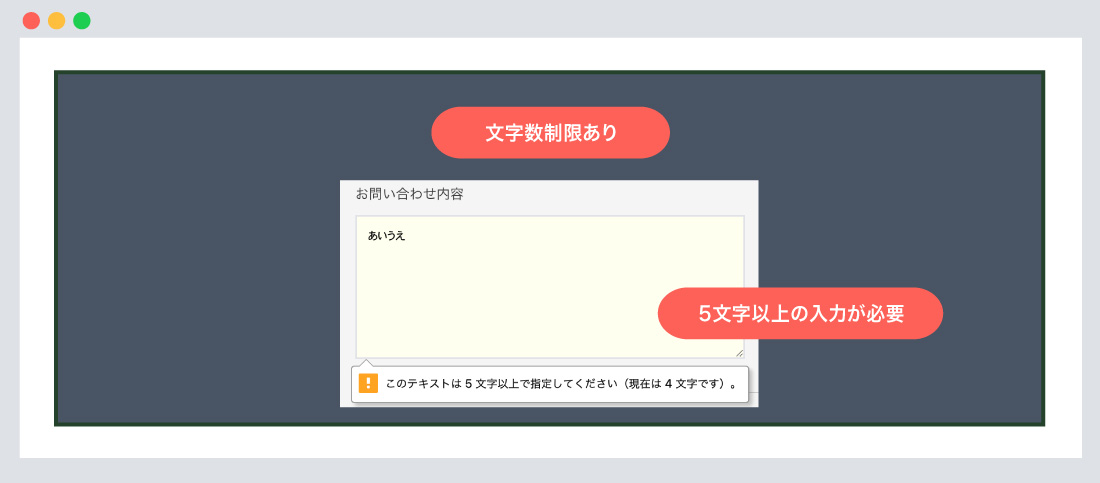
minlength属性とは、文字数の最小値を指定します。
minlength="5"と指定すると、5文字以上入力しないとエラーが表示されます。
minlength属性について
<form method="post">
	<div>
		<label for="contact">お問い合わせ内容</label>
		<textarea name="contact"
		placeholder="5字以上の入力が必要になります。" minlength="5" required></textarea>
	</div>
</form>
※上記のコードは分かりやすいように、改行を入れております。
ポイント!
maxlength、minlengthに関しては、文字数を制限するため、
ユーザーが「急に文字が入力できない」と混乱してしまう可能性がある為、placeholderを使い、文字数制限についての説明を残しておくと良いでしょう。
また、minlength属性を使う際には、空(0文字)でも送信できる為、必ずrequired(必須項目)も合わせて設定しておきましょう。
colsとは、テキスト入力欄の幅を文字数で指定します。 (初期値は20になります)
rowsとは、テキスト入力欄の高さを文字数で指定します。 (初期値は2になります)
rows="8" cols="40"にしております。
CSSでの高さ、幅の指定もできますが、HTMLでのサイズ変更も可能になります。
また、rows、colsを指定しない場合は上記の初期値の値がサイズになります。
cols、rowsのサイズについて
<form method="post">
	<div>
		<label for="contact">お問い合わせ内容</label>
		<textarea name="contact" rows="8" cols="40"></textarea>
	</div>
</form>

上記で「rows、cols」でのサイズを指定しましたが、CSSでもサイズの変更は可能です。
CSSでは、余白、ボーダー線などの指定も可能になってきます。
CSSでtextareaを整える
<form method="post">
	<div>
		<label for="contact">お問い合わせ内容</label>
		<textarea name="contact"></textarea>
	</div>
</form>
textarea {
	width: 60%; /*--幅--*/
	height: 140px; /*--高さ--*/
	margin: 1em 0; /*--外側の余白--*/
	padding: 1em; /*--内側の余白--*/
	font-size: 1em; /*--文字サイズ--*/
	border: solid 2px #e1e3e8; /*--ボーダー線--*/
}

/*--focus--*/
textarea:focus {
  background-color: #febe3e; /*--背景色--*/
}
:focusとは、テキストフィールドなどのフォーム部品がフォーカス状態になったときに、
スタイルが適用されます。
今回は、「背景色」が変わるようになっております。
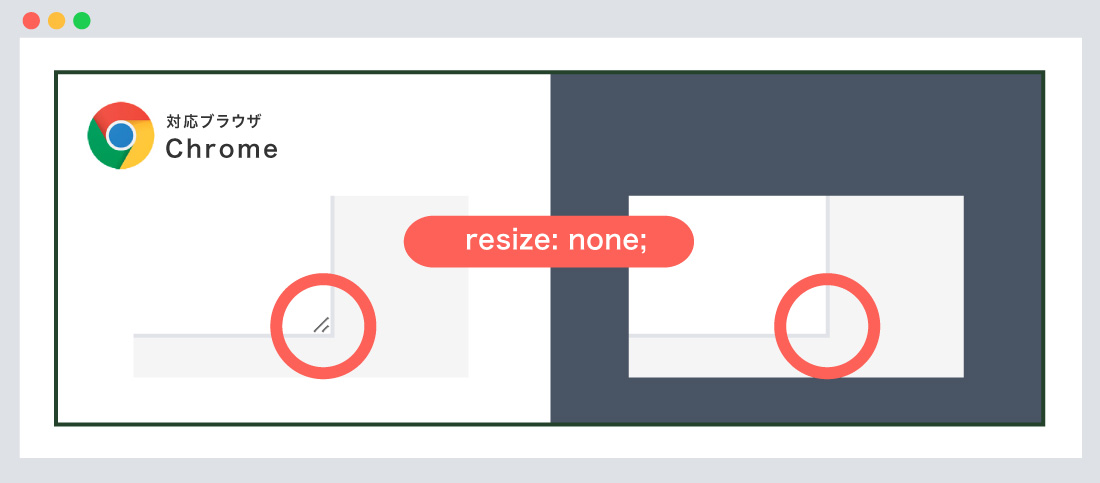
textareaには、右下に小さいリサイズアイコン(一部のブラウザのみ)があり、ドラッグするとサイズが変わります。
サイズ変更を無効するにはCSSで無効するしかありません。
textarea {
	width: 60%; /*--幅--*/
	height: 140px; /*--高さ--*/
	margin: 1em 0; /*--外側の余白--*/
	padding: 1em; /*--内側の余白--*/
	font-size: 1em; /*--文字サイズ--*/
	border: solid 2px #e1e3e8; /*--ボーダー線--*/

	resize: none; /*--リサイズを無効を追加してください--*/

}
| type=”text” | 【HTML】type属性textの使い方、1行のテキスト入力欄を作成しよう! |
|---|---|
| select | 【HTML】selectの使い方、プルダウンメニューを作成しよう! |
| output | 【HTML】outputの使い方、計算結果を表示させよう! |
| fieldset | 【HTML】fieldsetの使い方、フォーム入力欄をグループ化しよう! |
今回はこれで以上です。
次回も「フォーム」について解説していきます。
textareaは、 複数行の入力欄を作成します。resize: noneを追加しましょう。| Chrome | Safari | Firefox | IE | Edge |
|---|---|---|---|---|



2026.03.29

2026.03.14

2026.03.08

2026.03.01

2026.02.26

2025.10.17

2023.06.15

2022.06.30

2020.03.22

2020.03.06

© 2025 shu-naka-blog