こんな方に読んでほしい
displayプロパティについて学びたい方へ前回は、基本となる、display flex / inline-flexについての解説になりました。
【前回の記事 CSS】display flexの使い方、横並びを指定しよう!
Flexboxでは様々なレイアウトが可能になります。
現在はほとんどのブラウザやデバイスが対応していますので、是非参考にしてみてください。
指定項目が多いため、パートに分けて解説していきます。
[記事の内容]
flex-directionプロパティとは、flexboxアイテムを配置する方向を指定します。
※必ず、親要素にdisplay:flexまたはinline-flexを指定しておきましょう。
親要素 {
	display: flex / inline-flex;
	flex-direction: 方向;

	/*--内訳
	①display: flex;
	②display: inline-flex;
	①か②のどちらかを指定します。
	--*/
}
flex-directionプロパティとは、flexboxアイテム(子要素)を配置する方向を指定します。
指定することにより、「flexboxアイテムを右から左」、「flexboxアイテムを下から上」といったことが
可能になります。
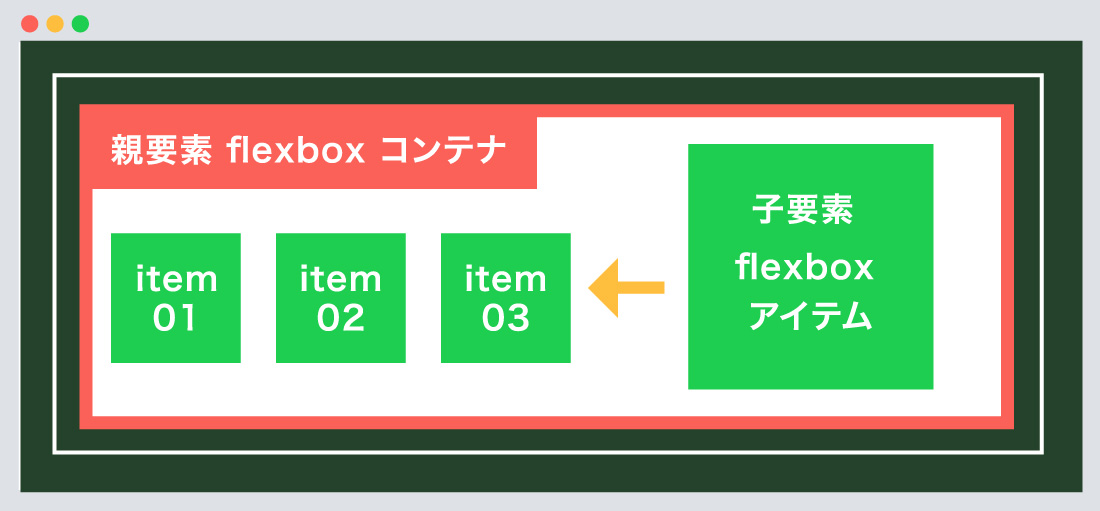
displayプロパティである、「flex / inline-flex」を親要素に指定することで、その要素をflexboxコンテナ(入れ物、箱)に指定できます。
flexboxコンテナ(親要素)の子要素は自動的にflexboxアイテムのなり、さまざまなレイアウトが可能になります。
ポイント!
①親要素にdisplayプロパティである、「flex / inline-flex」を指定します。
②子要素は自動的にflexboxアイテムになります。
※子要素にdisplayプロパティは指定しないようにしましょう!!
共通HTML・CSS
基本となるHTML
<!--親要素-->
<div class="flex-container">
 <!--子要素-->
 <div class="flex-item">①</div>
 <div class="flex-item">②</div>
 <div class="flex-item">③</div>
 <div class="flex-item">④</div>
 <div class="flex-item">⑤</div>
</div>
/*--親要素--*/
.flex-container {
	background-color: #ffffff;
	border: solid 5px #fb6158;
	padding: 40px;
	box-sizing: border-box;
}

/*--子要素--*/
.flex-item {
	font-size: 20px;
	font-weight: bold;
	text-align: center;
	color: #ffffff;
	background-color: #1ece50;
	padding: 30px;
	box-sizing: border-box;
}
親要素にdisplayプロパティである、「flex / inline-flex」を指定はしていません。
displayプロパティを指定していないため、子要素は横並びにはならず、左寄せの状態になっております。
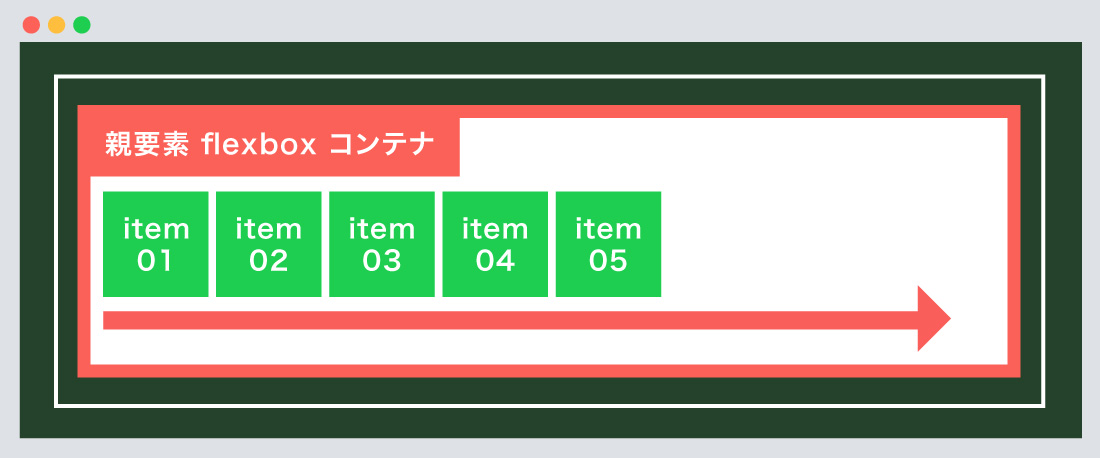
flex-direction: rowとは、flexboxアイテム(子要素)を左から右に指定します。
初期値になるため、方向に変化はありません。今回はCSSのみ載せております。
/*--上記のHTMLと同じになります--*/
/*--親要素--*/
.flex-container {
	display: flex;
    flex-direction: row; /*--方向の指定--*/
}
/*--子要素--*/
.flex-item {/*--装飾省略--*/}
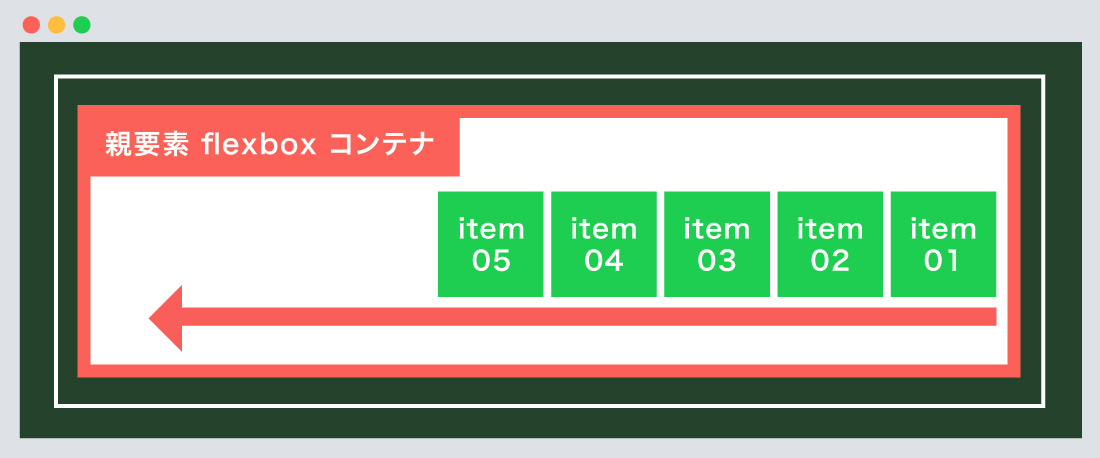
flex-direction: row-reverseとは、flexboxアイテム(子要素)を右から左に指定します。
「flexboxアイテム01、02、03」を「flexboxアイテム05、04、03」の水平方向に適用されます。
flex-direction: row-reverseを指定する
/*--上記のHTMLと同じになります--*/
 /*--親要素--*/
.flex-container {
	display: flex;
	flex-direction: row-reverse; /*--方向の指定--*/

	/*--以下装飾--*/
	background-color: #ffffff;
	border: solid 5px #fb6158;
	padding: 40px;
	box-sizing: border-box;
}

/*--子要素--*/
.flex-item {/*--装飾省略--*/}
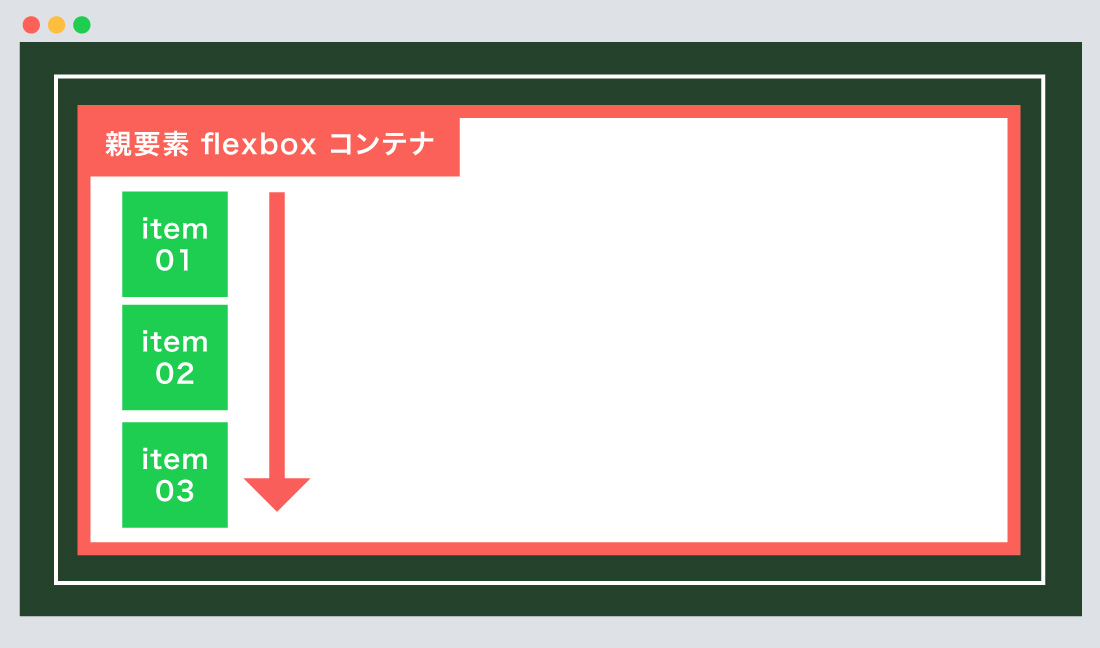
flex-direction: columnとは、flexboxアイテム(子要素)を上から下に指定します。
display: flexで右方向に指定しますが、columnを指定することにより、垂直方向に適用されます。
flex-direction: columnを指定する
/*--上記のHTMLと同じになります--*/
 /*--親要素--*/
.flex-container {
	display: flex;
	flex-direction: column; /*--方向の指定--*/

	/*--以下装飾--*/
	background-color: #ffffff;
	border: solid 5px #fb6158;
	padding: 40px;
	box-sizing: border-box;
}

/*--子要素--*/
.flex-item {
	/*--装飾省略 marginのみ変更--*/
	margin: 10px 0;
}
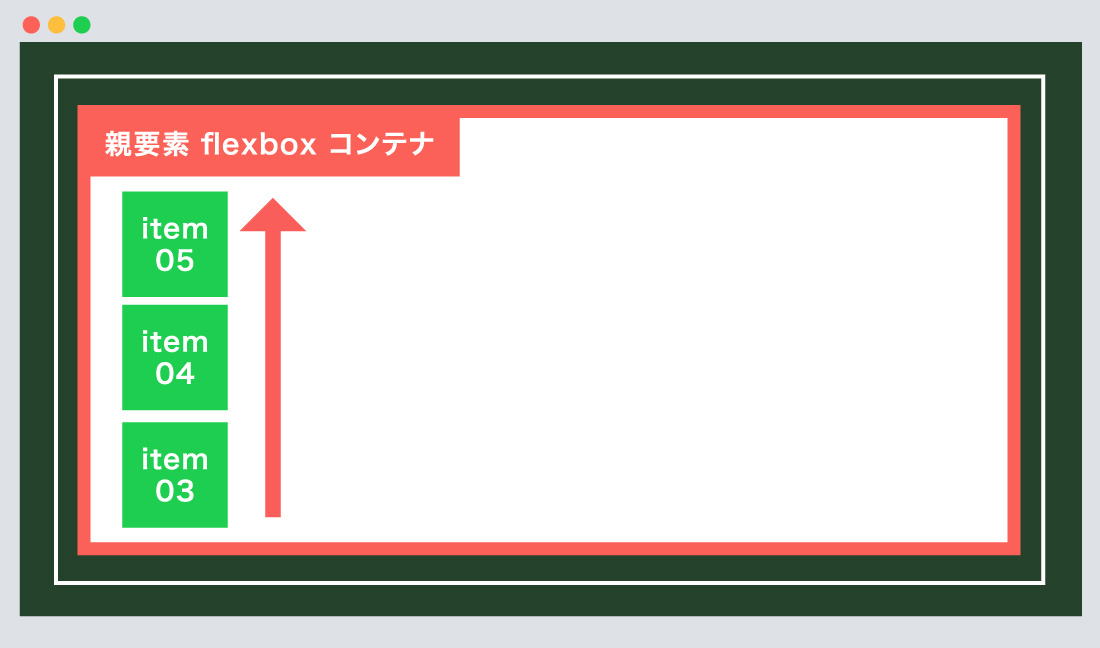
flex-direction: column-reverseとは、flexboxアイテム(子要素)を下から上に指定します。
「flexboxアイテム01、02、03」を「flexboxアイテム05、04、03」の垂直方向に適用されます。
flex-direction: column-reverseを指定する
/*--上記のHTMLと同じになります--*/
 /*--親要素--*/
.flex-container {
	display: flex;
	flex-direction: row-reverse; /*--方向の指定--*/

	/*--以下装飾--*/
	background-color: #ffffff;
	border: solid 5px #fb6158;
	padding: 40px;
	box-sizing: border-box;
}

/*--子要素--*/
.flex-item {
	/*--装飾省略 marginのみ変更--*/
	margin: 10px 0;
}
今回はこれで以上です。
次回は「flexboxアイテムの折り返し」について解説します。
flex-directionとは、flexboxアイテムを配置する方向を指定します。



2026.03.08

2026.03.01

2026.02.26

2025.10.17

2025.10.17

2025.10.15

2023.06.15

2022.06.30

2020.03.22

2020.03.06

© 2025 shu-naka-blog