こんな方に読んでほしい
HTMLについて学びたい方へ今回は、input type="email"(メールアドレス)について詳しく解説していきます。
type=”email”では、「メールアドレス」の入力欄を作成します。
 Chrome Chrome |  Safari Safari |  Firefox Firefox |  IE IE |  Edge Edge |
|---|---|---|---|---|
[記事の内容]
input type="email"は、input type="tel"と違い、「email」と指定した際に、
英語キーボードには切り替わりはしません。
emailは、英語キーボードには切り替わらず、日本語キーボードの状態になります。
telは、数字キーボードが表示されます。
書き方は以下のようになります。
input type=”tel”
<form method="post">
 <div>
   <label for="email">メールアドレス</label>
   <input type="email" name="email" placeholder="info@example.com" />
 </div>
</form>

「なぜ? telは、数字キーボードが表示されるのに、emailは、英語キーボードには切り替わらないんだろう」と思う方がいるとおもいますが、
少し難しいところがありますので、今は気にしなくて大丈夫です!
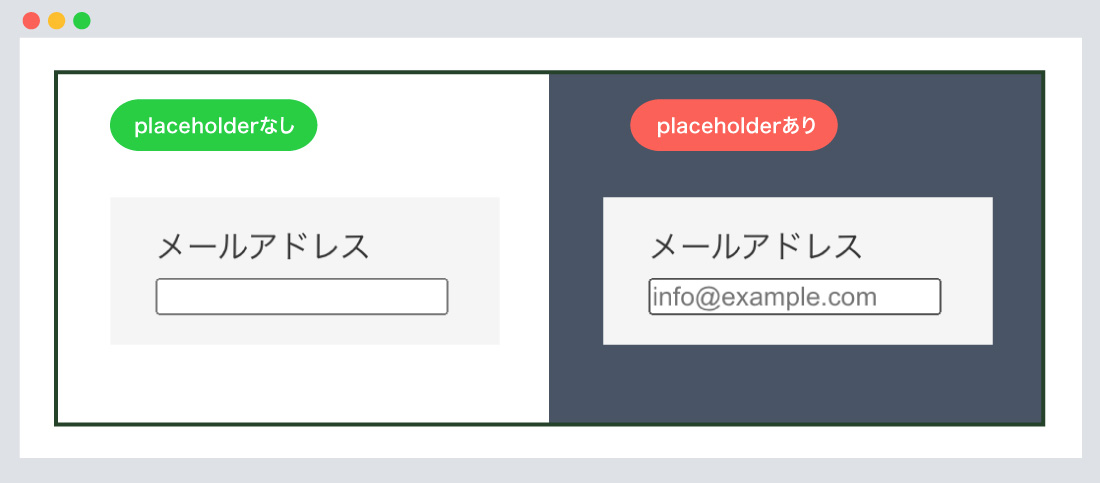
placeholder属性とは、入力欄に文字や値を薄く表示します、入力例などを表示するときに指定します。
「info@example.com」など、入力を予測する文字を入れておくとユーザーが間違わずに入力してくれます。
placeholderで指定した文字や値は入力する際に、消えますので問題はありません。
placeholder属性について
<form method="post">
 <div>
   <label for="email">メールアドレス</label>
   <input type="email" name="email" placeholder="info@example.com" />
 </div>
</form>
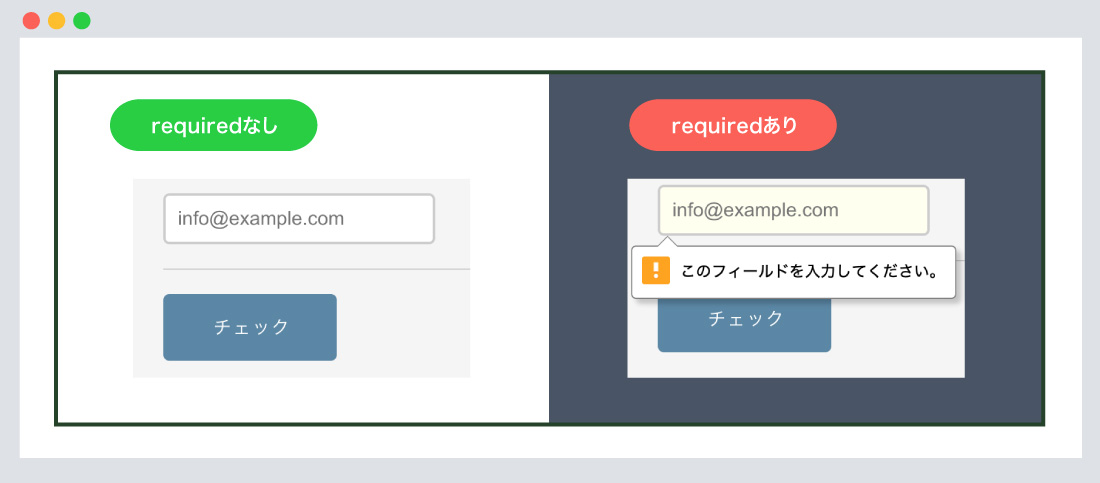
required属性とは、必須項目に設定します、エラー表示はブラウザによって違います。
requiredのみ記述すれば問題ありません。
required属性について
<form method="post">
 <div>
   <label for="email">メールアドレス</label>
   <input type="email" name="email" placeholder="info@example.com" required />
   <input type="submit" value="チェック" />
 </div>
</form>
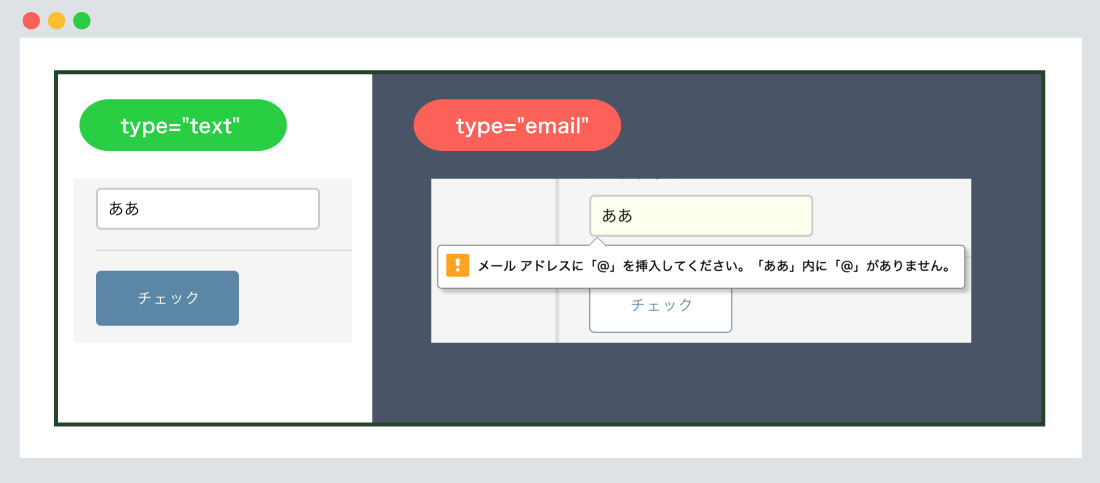
ポイント!
type="email"とtype="text"は、見た目は変わりませんが、送信ボタンを押し、バリデーション(エラー表示)した際、エラー表示画面が変わってきます。
今回はCSSの「属性セレクタ」を使い整えていきます。
書き方は以下のようになります
input[type="email"] {
  /*--type="email"のinput要素にのみ適用されます--*/
}
属性セレクタの使用例
<form method="post">
 <div>
   <label for="email">メールアドレス</label>
   <input type="email" name="email" placeholder="info@example.com" required />
   <input type="submit" value="チェック" />
 </div>
</form>
input[type="email"] {
  width: 200px; /*--幅--*/
  padding: 10px; /*--余白--*/
  font-size: 16px; /*--文字サイズ--*/
  border: solid 2px #cccccc; /*--ボーダー線--*/
  border-radius: 5px; /*--角丸--*/
}

/*--focus--*/
input[type="email"]:focus {
  background-color: #febe3e; /*--背景色--*/
}
:focusとは、テキストフィールドなどのフォーム部品がフォーカス状態になったときに、
スタイルが適用されます。
今回は、「背景色」が変わるようになっております。
| type=”text” | 【HTML】type属性textの使い方、1行のテキスト入力欄を作成しよう! |
|---|---|
| type=”tel” | 【HTML】type属性telの使い方、電話番号の入力欄を作成しよう! |
| type=”url” | 【HTML】type属性urlの使い方、URLの入力欄を作成しよう! |
| type=”password” | 【HTML】type属性passwordの使い方、パスワードの入力欄を作成しよう! |
| type=”date” | 【HTML】type属性dateの使い方、日付の入力欄を作成しよう! |
| type=”month” | 【HTML】type属性monthの使い方、月の入力欄を作成しよう! |
| type=”week” | 【HTML】type属性weekの使い方、週の入力欄を作成しよう! |
| type=”time” | 【HTML】type属性timeの使い方、時刻の入力欄を作成しよう! |
| type=”number” | 【HTML】type属性numberの使い方、数値の入力欄を作成しよう! |
| type=”range” | 【HTML】type属性rangeの使い方、スライダー(数値)を作成しよう!! |
| type=”color” | 【HTML】type属性colorの使い方、RGBカラーの入力欄を作成しよう! |
| type=”checkbox” | 【HTML】type属性checkboxの使い方、チェックボックスを作成しよう! |
| type=”radio” | 【HTML】type属性radioの使い方、ラジオボタンを作成しよう! |
| type=”file” | 【HTML】type属性fileの使い方、送信するファイルの選択欄を作成しよう! |
| type=”submit” | 【HTML】type属性submitの使い方、フォームの送信ボタンを作成しよう! |
| type=”reset” | 【HTML】type属性resetの使い方、入力内容のリセットボタンを作成しよう! |
今回はこれで以上です。
次回も「フォーム」について解説していきます。
input type="email"は、 「メールアドレス」の入力欄を作成します。input type="email"は、 英語キーボードには切り替わりはしません。| Chrome | Safari | Firefox | IE | Edge |
|---|---|---|---|---|



2026.03.29
2026.03.14

2026.03.08

2026.03.01

2026.02.26

2025.10.17

2023.06.15

2022.06.30

2020.03.22

2020.03.06

© 2025 shu-naka-blog